Cài đúng máy in Ricoh giúp người dùng in từ Word, Excel, PDF và các phần mềm văn phòng qua mạng nội bộ. Bài viết này hướng dẫn nhận bộ Agent, kiểm tra địa chỉ IP, xác nhận đúng model Ricoh, cài driver và in trang kiểm tra.
Trong giao diện R19: chọn RICOH → 1 • cài in. Sau khi chọn, các tab khác thu gọn; bấm HIỆN CÁC MỤC KHÁC để đổi chức năng. Bước 1 dò/nhập IP và xác nhận model; Bước 2 bấm CÀI MÁY IN RICOH QUA IP hoặc nút USB. Agent đặt mặc định A4 và hai mặt cạnh dài; tên máy in IP theo dạng [MODEL]_[IP]_MaiHoang.
Nếu Agent không dò được IP máy photocopy
Máy photocopy cần nối bằng dây mạng RJ45 vào modem/router; máy tính cần kết nối Wi-Fi công ty phát từ cùng modem/router (cùng mạng nội bộ).
- Cắm dây RJ45 từ máy photocopy vào router/switch và kiểm tra đèn cổng mạng.
- Kết nối máy tính vào đúng Wi-Fi công ty của router đang nối với máy photocopy.
- Đặt IP cho máy photocopy theo video Mai Hoàng: Hướng dẫn nhập IP máy photocopy.
- Xem và chụp lại IP hiện tại theo video: Hướng dẫn xem IP Toshiba.
- Mở lại Agent, chọn đúng hãng và tab cần dùng, bấm DÒ IP / KIỂM TRA. Nếu vẫn không thấy máy, nhập IP vừa xác nhận vào ô IP rồi kiểm tra lại.
Nếu vẫn không kết nối được, gửi ảnh màn hình IP máy photocopy qua Zalo cho kỹ thuật Mai Hoàng để được hỗ trợ.
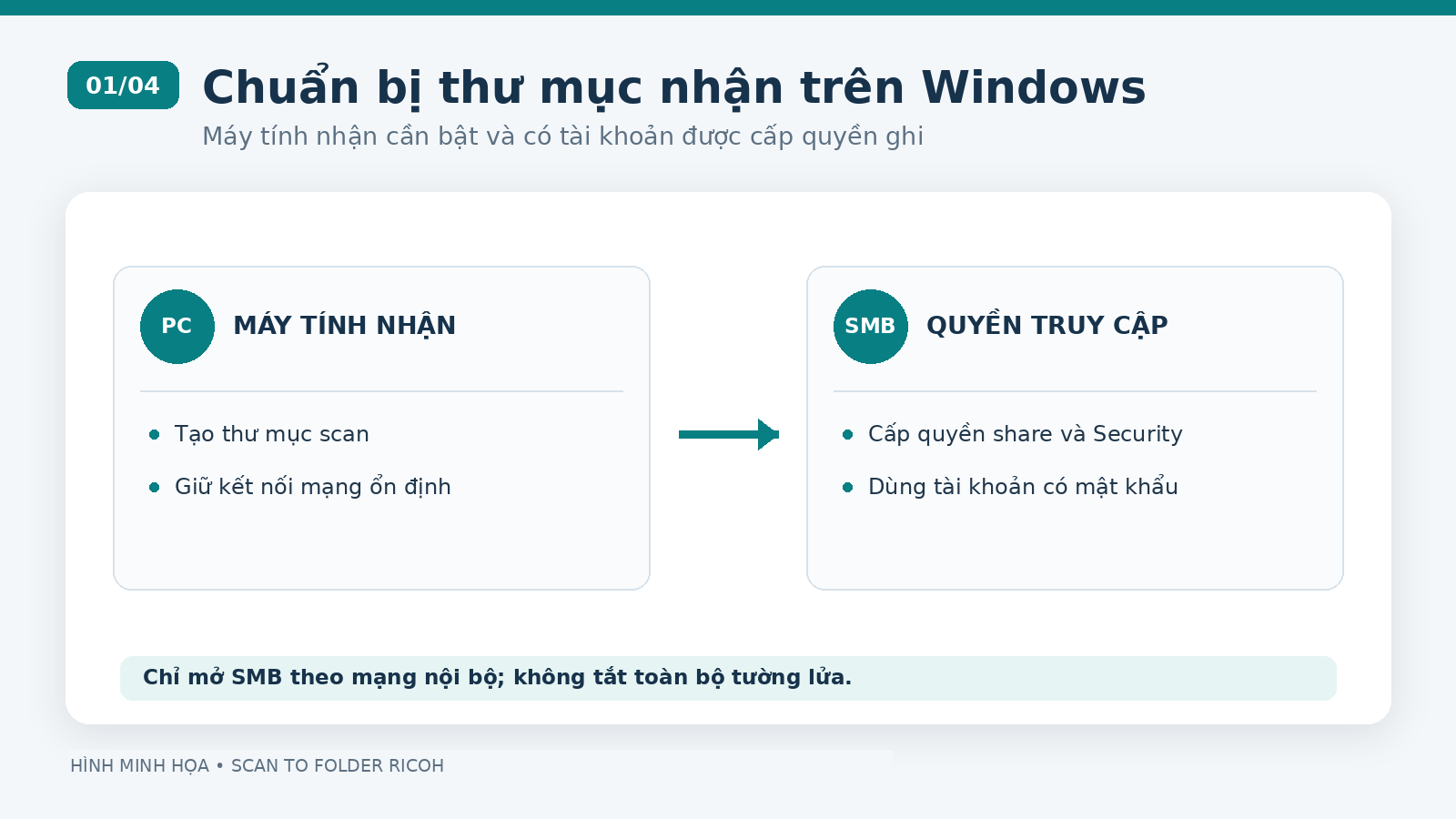
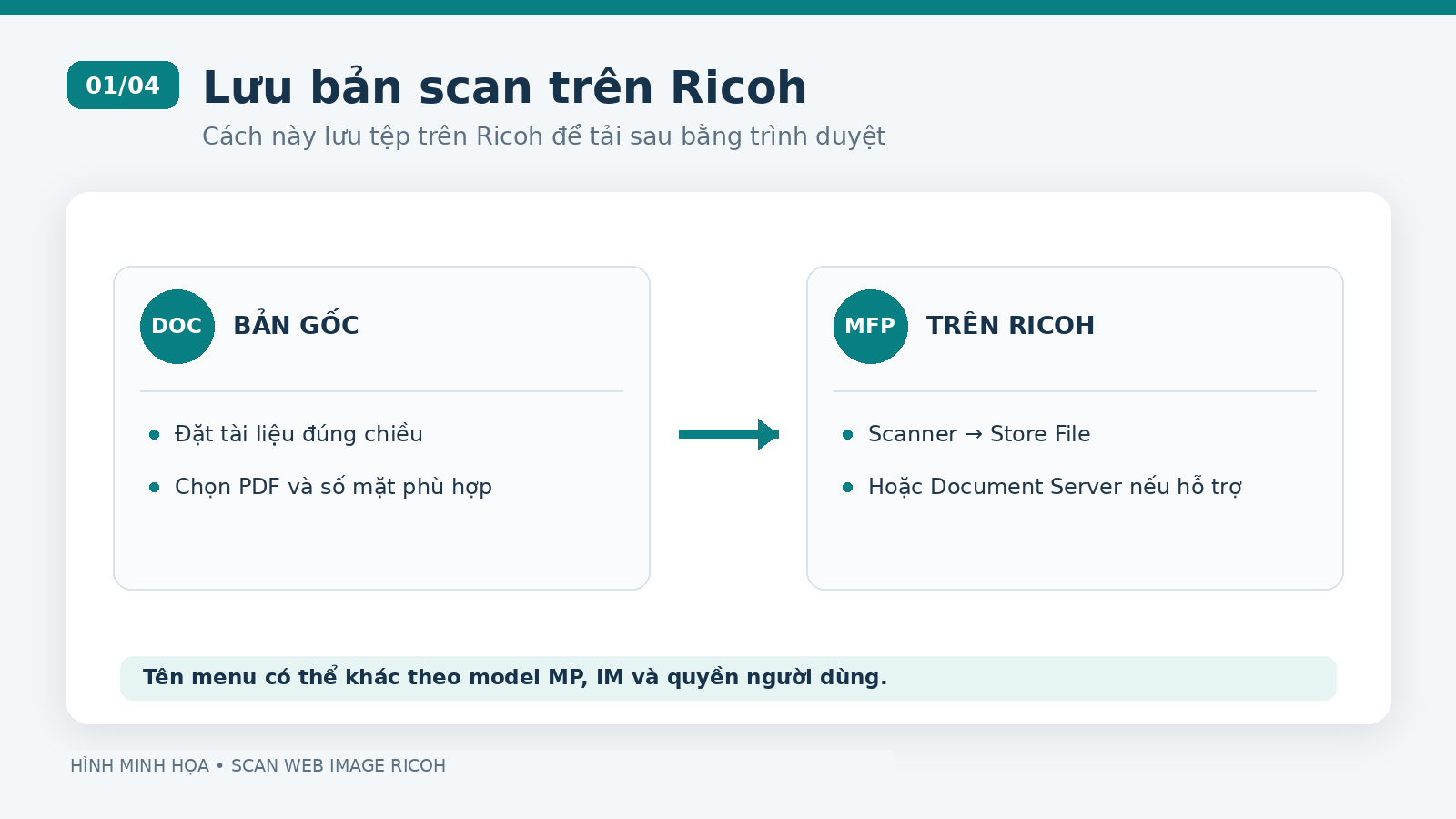
Agent chỉ cài phần in Ricoh. Các cách scan Ricoh được tách thành bài Web Image Monitor và bài Scan to Folder để bạn chọn đúng nhu cầu.
Chuẩn bị trước khi cài
- Bật máy photocopy Ricoh, kiểm tra máy không báo lỗi cần xử lý.
- Kết nối máy Ricoh và máy tính vào cùng mạng nội bộ.
- Chuẩn bị IP Ricoh, model thật của máy và bộ Agent dành cho khách hàng.
- Dùng tài khoản Windows có quyền cài máy in hoặc nhờ quản trị viên hỗ trợ.
Ví dụ MP 5055 và 192.168.1.210 chỉ là giá trị minh họa. Không lấy ví dụ này thay cho model và IP thực tế.
Giải nén và mở đúng bộ chạy
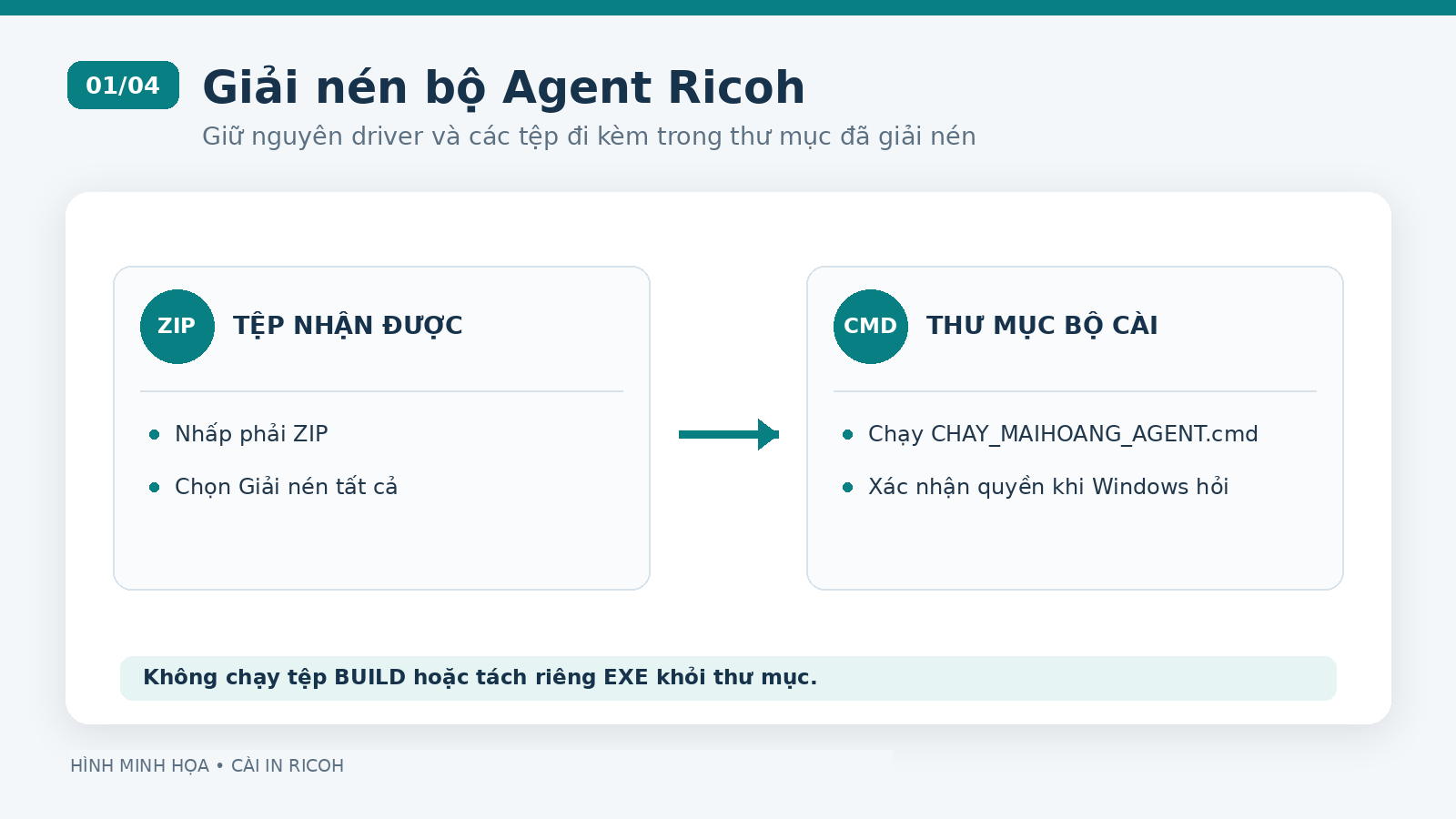
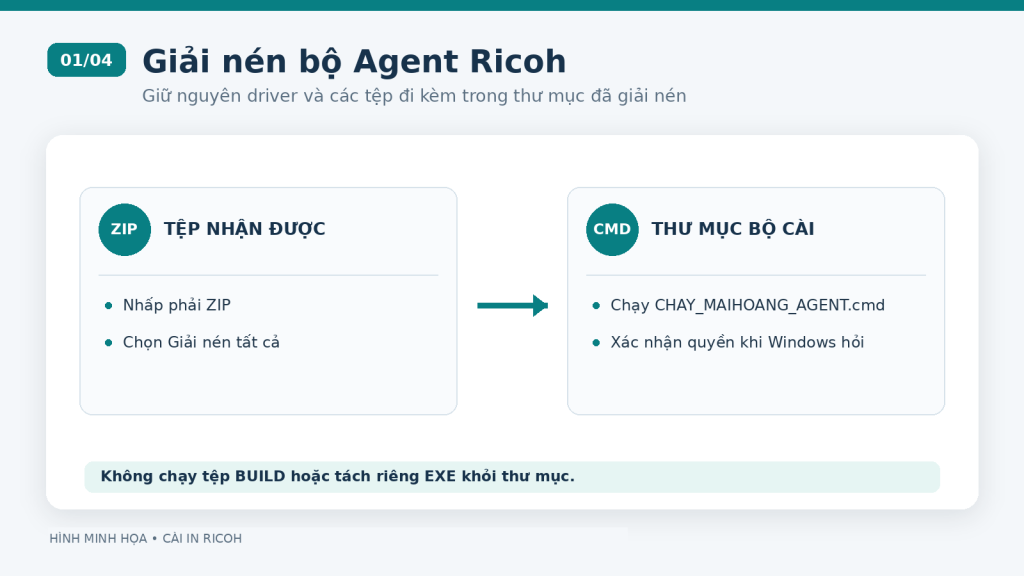
Tải bộ Agent từ nguồn kỹ thuật viên bàn giao. Nhấp chuột phải vào tệp ZIP, chọn Extract All / Giải nén tất cả, rồi mở thư mục vừa giải nén.
Khách hàng mở ứng dụng MaiHoangAgent_V9_Toshiba_Ricoh_ALL_IN_ONE.exe trong thư mục dist\MAIHOANG_AGENT_V9_R19_TOSHIBA_RICOH_COMPLETE; nhấp chuột phải và chọn Run as administrator. Giữ nguyên cả thư mục bàn giao để driver và cấu hình đi kèm.
Khi Windows hỏi quyền quản trị, chỉ xác nhận nếu đây đúng là bộ Agent tin cậy của đơn vị.
Cài máy in Ricoh qua IP
Bước 1 Mở tab cài Ricoh
Trong Agent, chọn nhóm RICOH → tab 1 • CÀI IN. Nhập IP Ricoh vào ô IP Ricoh; không dùng IP Toshiba hoặc IP máy tính.
Bạn có thể bấm DÒ IP để tìm các thiết bị trong mạng. Nếu kết quả có nhiều máy, đối chiếu model, địa chỉ IP và thông tin trên màn hình Ricoh trước khi chọn.
Bước 2 Kiểm tra Web Image Monitor và model
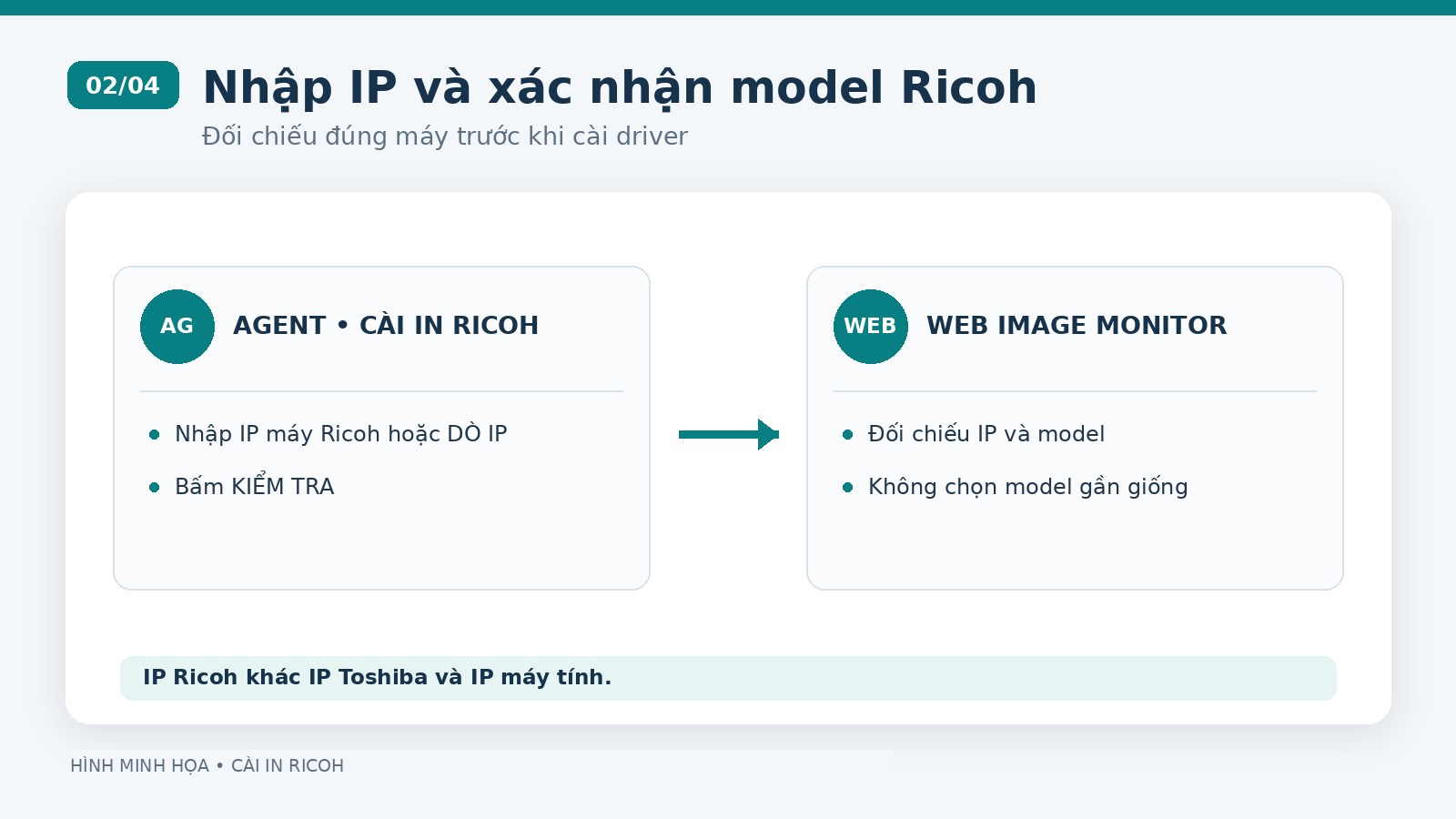
Bấm KIỂM TRA. Agent sẽ kiểm tra thông tin máy và khả năng truy cập Web Image Monitor. Chỉ tiếp tục khi model nhận được đúng với máy đang cần cài.
Nếu trình duyệt mở được Web Image Monitor, đối chiếu tên model và IP trên trang. Nút MỞ WEB IMAGE MONITOR có thể dùng để kiểm tra thủ công trước hoặc sau khi cài.
Không chọn model gần giống để vượt qua bước kiểm tra. Driver sai model có thể vẫn tạo được biểu tượng máy in nhưng thiếu khổ giấy, tùy chọn hoàn thiện hoặc thông tin trạng thái.
Bước 3 Cài driver và hàng đợi in
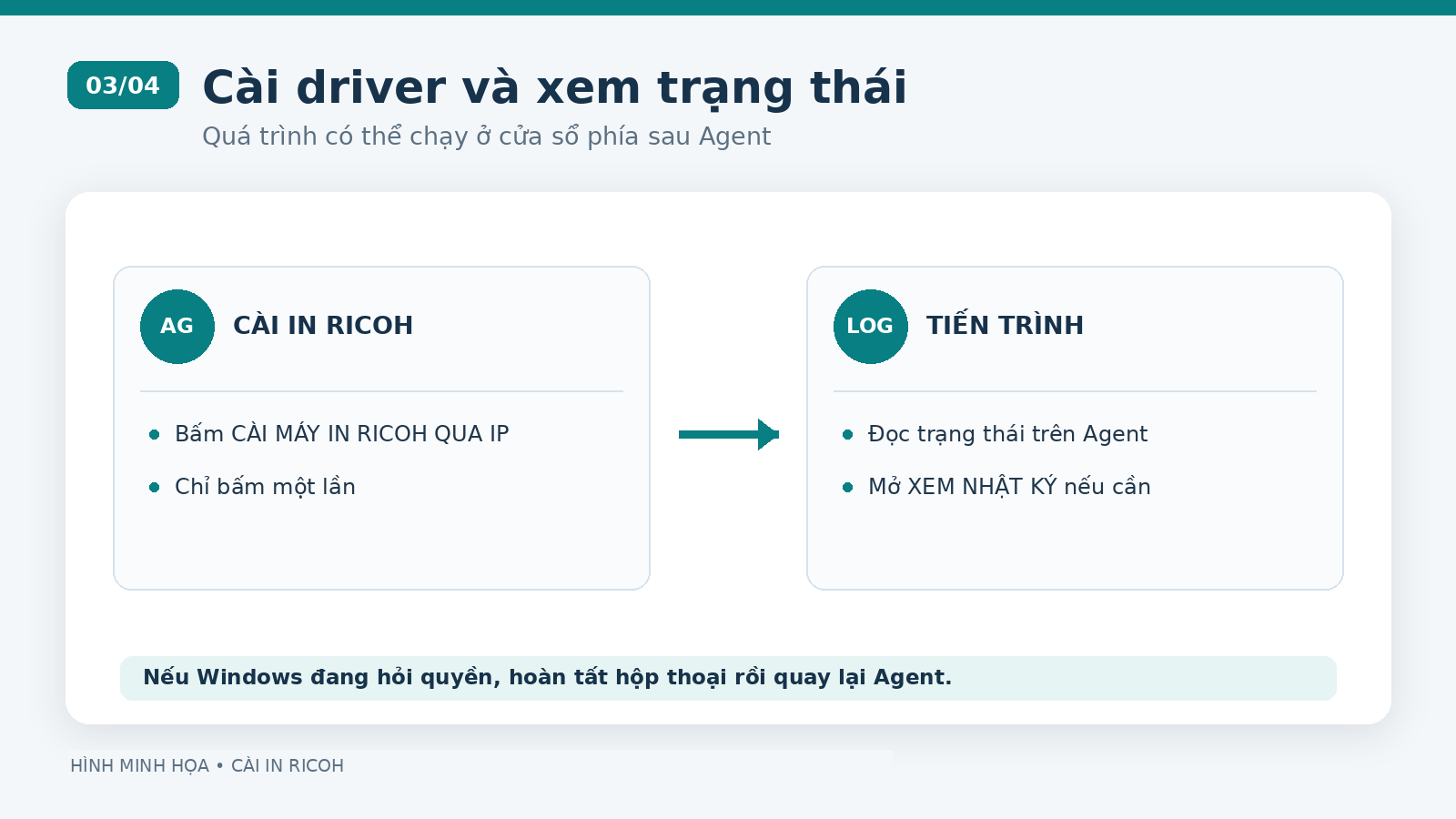
Bấm CÀI MÁY IN RICOH QUA IP một lần. Agent sẽ dùng gói driver Ricoh đã đóng gói để tạo cổng TCP/IP và hàng đợi in.
Theo dõi dòng trạng thái phía trên giao diện. Trạng thái chạy, thời gian chờ, thành công, cần thao tác và lỗi giúp bạn biết phần mềm đang ở bước nào. Nếu cần xem chi tiết, bấm XEM NHẬT KÝ.
Không bấm nút cài nhiều lần khi tác vụ đang xử lý. Nếu Windows mở hộp thoại phía sau, đưa hộp thoại đó lên và làm theo yêu cầu rồi quay lại kiểm tra trạng thái Agent.
Bước 4 Kiểm tra tên máy in và in thử
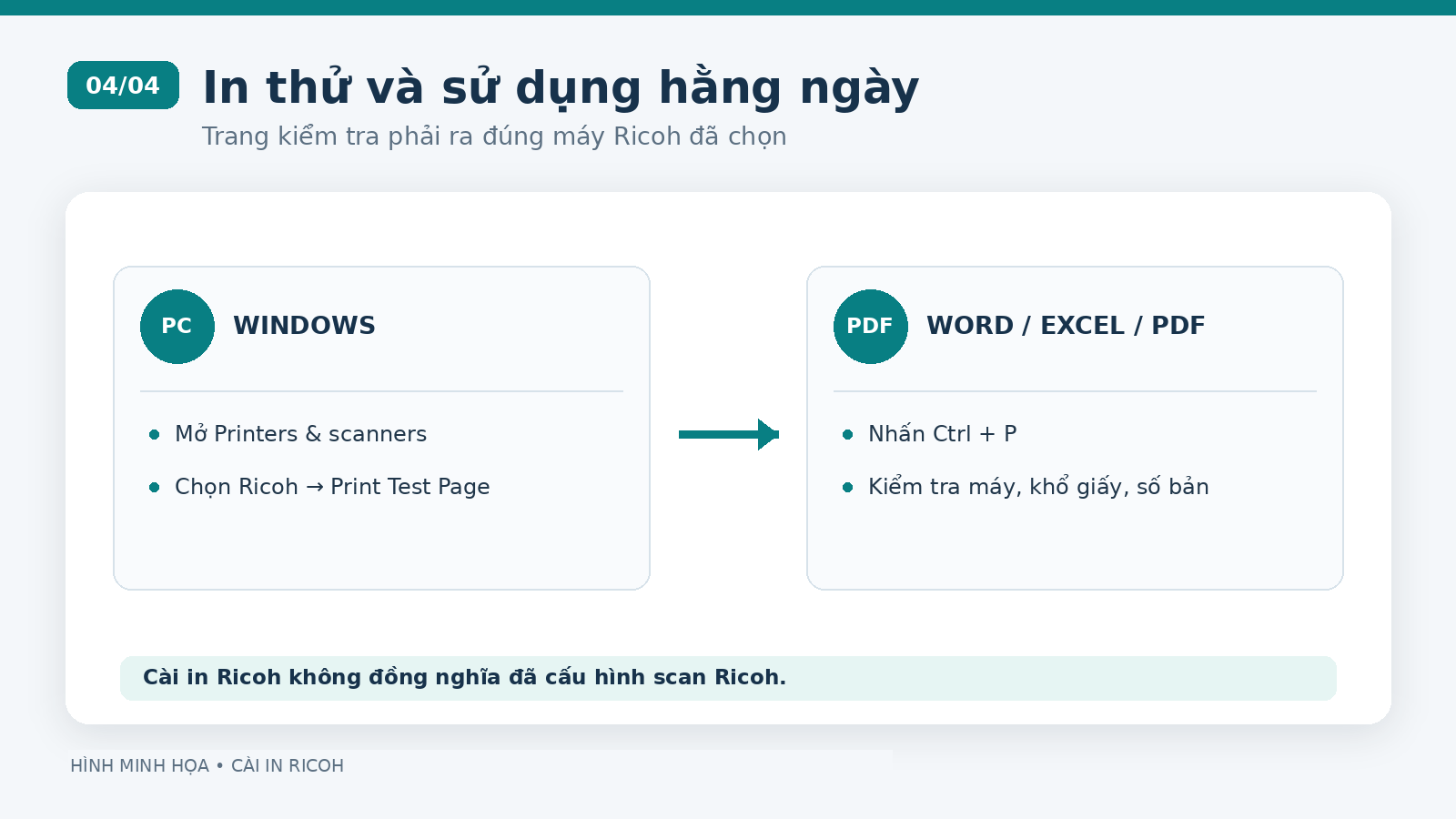
Mở Settings → Bluetooth & devices → Printers & scanners trên Windows 11, hoặc Settings → Devices → Printers & scanners trên Windows 10. Tên máy thường theo quy tắc [Model]_[IP]_MaiHoang, ví dụ MP5055_192.168.1.210_MaiHoang.
Chọn đúng máy, mở Printer properties, bấm Print Test Page. Đến máy Ricoh kiểm tra trang in thực tế. Đây là bước xác nhận quan trọng vì một máy in hiển thị trong Windows chưa chắc đã gửi lệnh đến đúng thiết bị.
Cách in tài liệu hằng ngày
Mở tài liệu, bấm Ctrl + P, chọn máy Ricoh có hậu tố _MaiHoang rồi kiểm tra phần xem trước. Xem số bản, trang in, khổ giấy và chiều giấy trước khi bấm Print.
Trong Printing Preferences, chọn khổ giấy đang có trong khay Ricoh. Với tài liệu dọc nhiều trang, chọn 2-Sided / Duplex – Long Edge để lật như sách. Với tài liệu lật theo cạnh trên, chọn Short Edge. Tùy chọn thực tế phụ thuộc model và bộ hoàn thiện đã lắp.
Khi in nhiều bản, kiểm tra tùy chọn Collate nếu cần sắp bộ. Nếu cần bấm kim, đục lỗ hoặc chia bộ, chỉ chọn tùy chọn mà máy thật sự có. Khi driver báo không có tùy chọn, không nên chọn một model khác để thay thế.
Nếu máy yêu cầu mã người dùng hoặc mã phòng ban, nhập thông tin do quản trị viên cấp. Sau khi gửi lệnh, kiểm tra hàng đợi và thông báo trên màn hình Ricoh.
Xử lý khi bấm nhưng không thấy chạy
Có ba trạng thái khác nhau cần phân biệt:
- Agent đang chạy: thanh trạng thái vẫn cập nhật, thời gian chờ tăng và có dòng bước tiếp theo. Hãy chờ, không bấm lại.
- Agent đang chờ thao tác: có thể Windows đang hỏi quyền hoặc cần hoàn tất trình cài. Đưa các cửa sổ phía sau lên kiểm tra.
- Agent đã kết thúc: trạng thái báo thành công hoặc lỗi. Lúc này mới mở Printers & scanners, kiểm tra hàng đợi và xử lý theo nhật ký.
Nếu không có cửa sổ mới, kiểm tra cả thanh tác vụ Windows và thông báo UAC. Một số bước của driver chạy ở cửa sổ phía sau Agent.
Lỗi thường gặp và cách xử lý
| Hiện tượng | Hướng xử lý |
|---|---|
| Không tìm thấy Ricoh | Kiểm tra nguồn, dây mạng, IP và mạng của máy tính. Thử mở IP Ricoh trong trình duyệt. |
| Kiểm tra ra sai model | Đọc model trên máy và Web Image Monitor. Chọn đúng model trong danh sách; không chọn model gần nhất. |
| Cài xong nhưng in Offline | Kiểm tra IP có thay đổi không, thử in Test Page và xem trạng thái mạng của Ricoh. |
| Bấm cài nhưng không thấy cửa sổ | Xem thanh trạng thái, quyền UAC và nhật ký. Không chạy lặp nhiều lần. |
| In ra sai khay hoặc sai khổ | Kiểm tra Printing Preferences, khổ giấy trong khay và cài đặt tài liệu. |
| Hàng đợi kẹt | Mở hàng đợi đúng máy, hủy lệnh của bạn rồi in lại một trang thử. |
Nút sửa lỗi Windows chỉ dùng khi có nguyên nhân rõ ràng và theo hướng dẫn của kỹ thuật viên. Không xóa tùy tiện các cổng hoặc driver Ricoh đang dùng cho máy khác.
Câu hỏi thường gặp
Cài in Ricoh có cài luôn scan không
Không. Tab RICOH → 1 • CÀI IN tạo driver và hàng đợi in. Scan Ricoh được tách riêng ở tab 2 • SCAN VÀO THƯ MỤC hoặc 3 • SCAN TRÊN WEB.
Có cần giữ Agent mở khi in không
Thông thường không. Sau khi cài thành công và in thử được, bạn in trực tiếp từ ứng dụng Windows. Mở Agent lại khi cần kiểm tra hoặc cài máy khác.
Đổi IP Ricoh thì sao
Hàng đợi cũ có thể mất kết nối. Ghi lại IP mới, kiểm tra máy đúng model rồi nhờ kỹ thuật viên cập nhật cổng hoặc chạy lại quy trình cài.
Video và hỗ trợ
Nút MỞ WEB IMAGE MONITOR trong Agent dùng để kiểm tra máy Ricoh. Video scan Ricoh tham khảo: https://www.youtube.com/watch?v=xGbE0rvY0zQ
Khi cần hỗ trợ, gửi model, IP, tên máy in trong Windows, ảnh trang lỗi và nhật ký liên quan. Kỹ thuật Azcopy: 079 4481 888.