Web Image Monitor là trang quản lý mở bằng trình duyệt theo địa chỉ IP của máy Ricoh. Cách này phù hợp khi bạn muốn scan tài liệu tại máy trước, lưu vào bộ nhớ trong hoặc Document Server của Ricoh, sau đó mở trình duyệt trên máy tính để tải tệp về.
Trong giao diện R19: chọn RICOH → 3 • scan trên web. Sau khi chọn, các tab khác thu gọn; bấm HIỆN CÁC MỤC KHÁC để đổi chức năng. Nhập IP rồi bấm MỞ WEB IMAGE MONITOR RICOH. Thao tác scan/lưu thực hiện trên máy Ricoh; tên PDF và thư mục tải xuống phụ thuộc thiết lập trên Ricoh và trình duyệt.
Nếu Agent không dò được IP máy photocopy
Máy photocopy cần nối bằng dây mạng RJ45 vào modem/router; máy tính cần kết nối Wi-Fi công ty phát từ cùng modem/router (cùng mạng nội bộ).
- Cắm dây RJ45 từ máy photocopy vào router/switch và kiểm tra đèn cổng mạng.
- Kết nối máy tính vào đúng Wi-Fi công ty của router đang nối với máy photocopy.
- Đặt IP cho máy photocopy theo video Mai Hoàng: Hướng dẫn nhập IP máy photocopy.
- Xem và chụp lại IP hiện tại theo video: Hướng dẫn xem IP Toshiba.
- Mở lại Agent, chọn đúng hãng và tab cần dùng, bấm DÒ IP / KIỂM TRA. Nếu vẫn không thấy máy, nhập IP vừa xác nhận vào ô IP rồi kiểm tra lại.
Nếu vẫn không kết nối được, gửi ảnh màn hình IP máy photocopy qua Zalo cho kỹ thuật Mai Hoàng để được hỗ trợ.
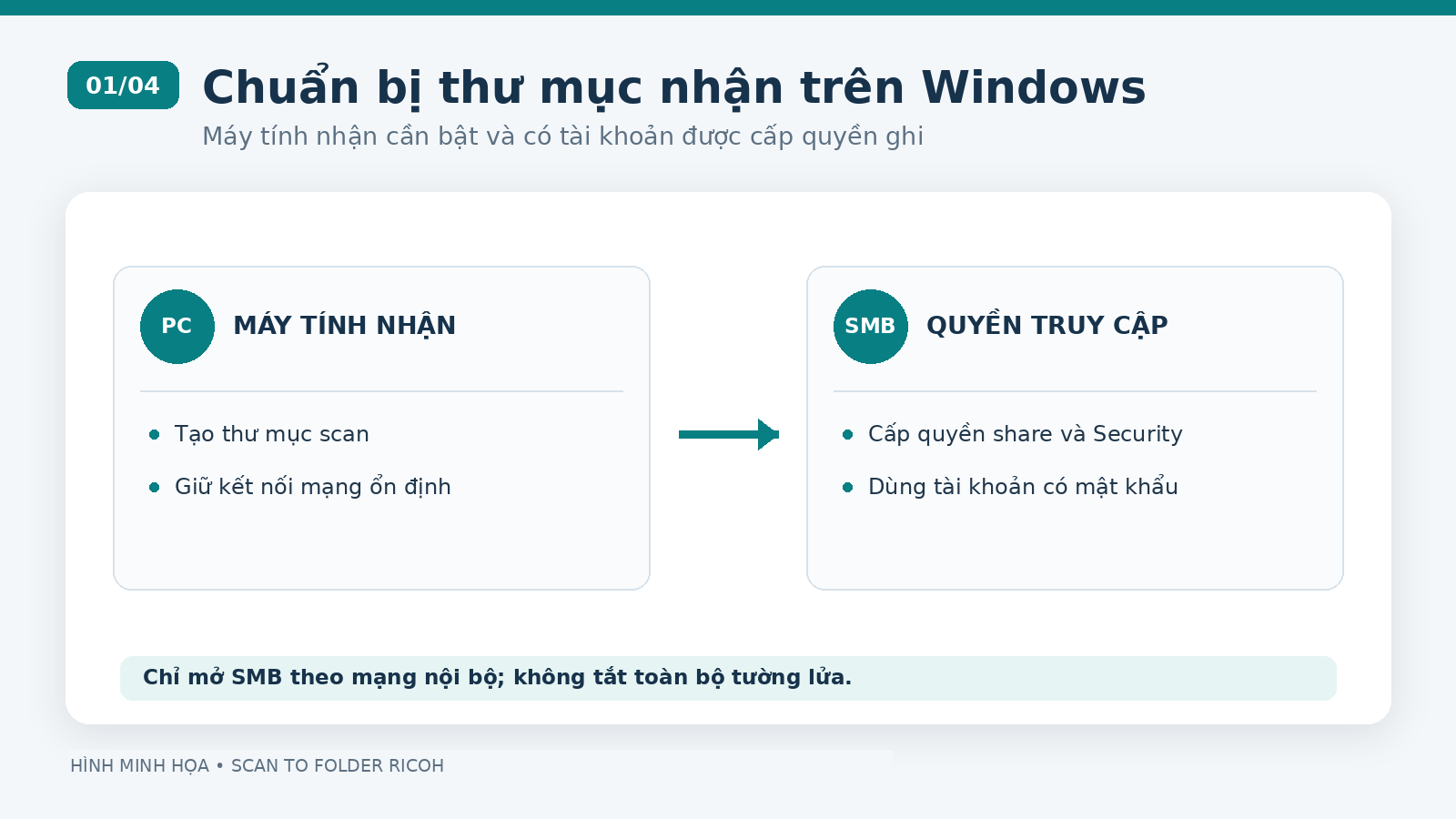
Đây không phải là cách gửi tệp trực tiếp vào thư mục Windows. Nếu cần máy Ricoh gửi thẳng đến một thư mục mạng, hãy xem bài Hướng dẫn cài Scan to Folder Ricoh.
Điều kiện cần có
- Ricoh có chức năng lưu tệp scan trong bộ nhớ trong hoặc Document Server theo model đang dùng.
- Máy tính và Ricoh kết nối được trong cùng mạng nội bộ.
- Bạn biết IP Ricoh và có quyền truy cập Web Image Monitor nếu máy yêu cầu đăng nhập.
- Bộ Agent chỉ cần dùng để mở nhanh Web Image Monitor hoặc xem video; quy trình scan và tải file thực hiện trên Ricoh và trình duyệt.
Ví dụ IP 192.168.1.210 chỉ để minh họa. Hãy nhập IP thực tế của máy.
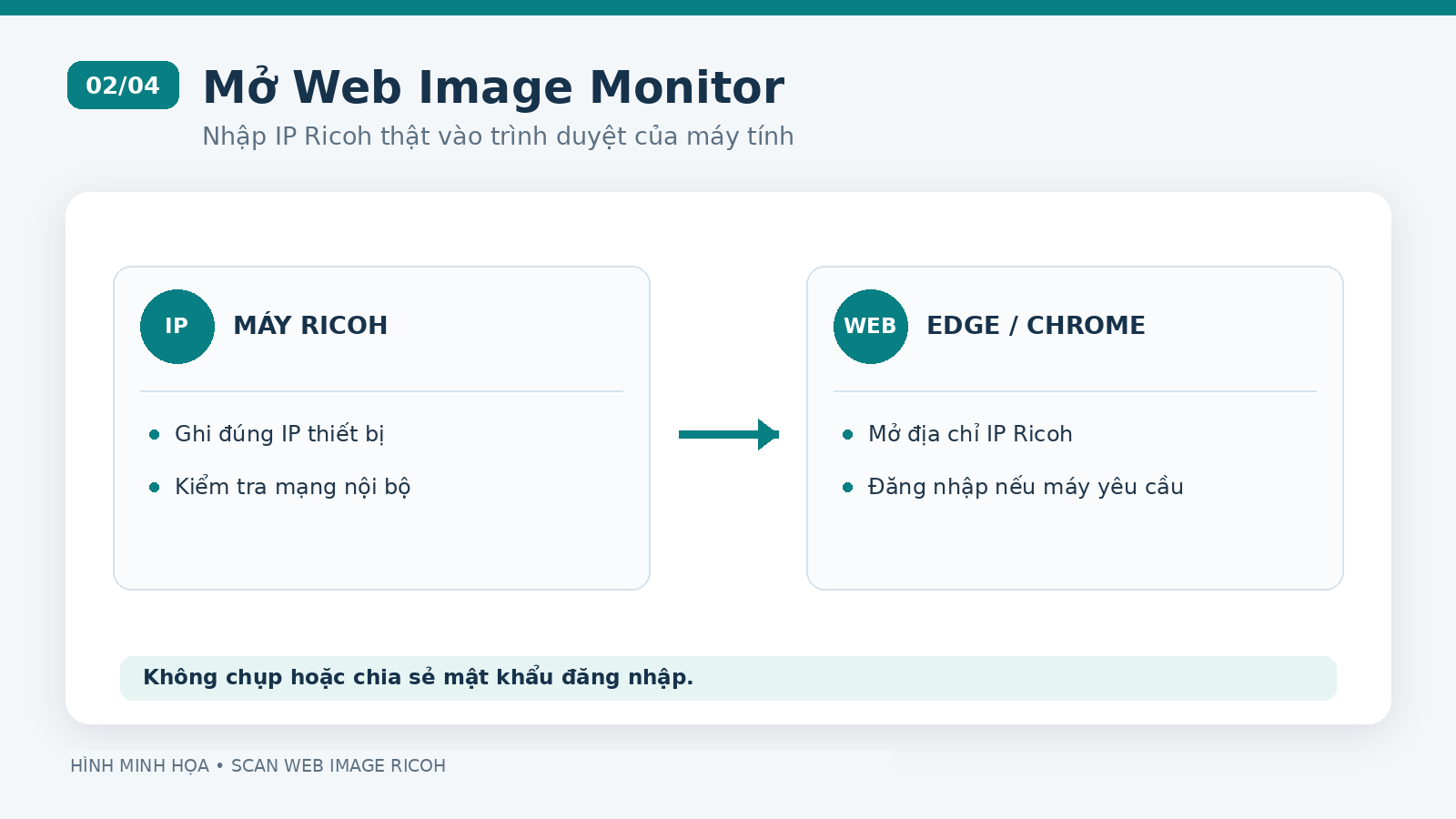
Mở Web Image Monitor
Mở trình duyệt Edge hoặc Chrome, nhập http://IP-RICOH rồi nhấn Enter. Ví dụ định dạng là http://192.168.1.210. Một số đơn vị bật HTTPS; khi đó dùng địa chỉ do quản trị viên cung cấp.
Mở Agent, chọn nhóm RICOH → tab 3 • SCAN TRÊN WEB, nhập IP rồi bấm MỞ WEB IMAGE MONITOR RICOH. Kiểm tra IP trước khi mở để không vào nhầm máy.
Nếu trang yêu cầu đăng nhập, dùng tài khoản do quản trị viên cấp. Không chia sẻ mật khẩu trong bài đăng, nhóm chat hoặc ảnh chụp màn hình.
Scan và lưu tài liệu trên máy Ricoh
Bước 1 Chuẩn bị bản gốc
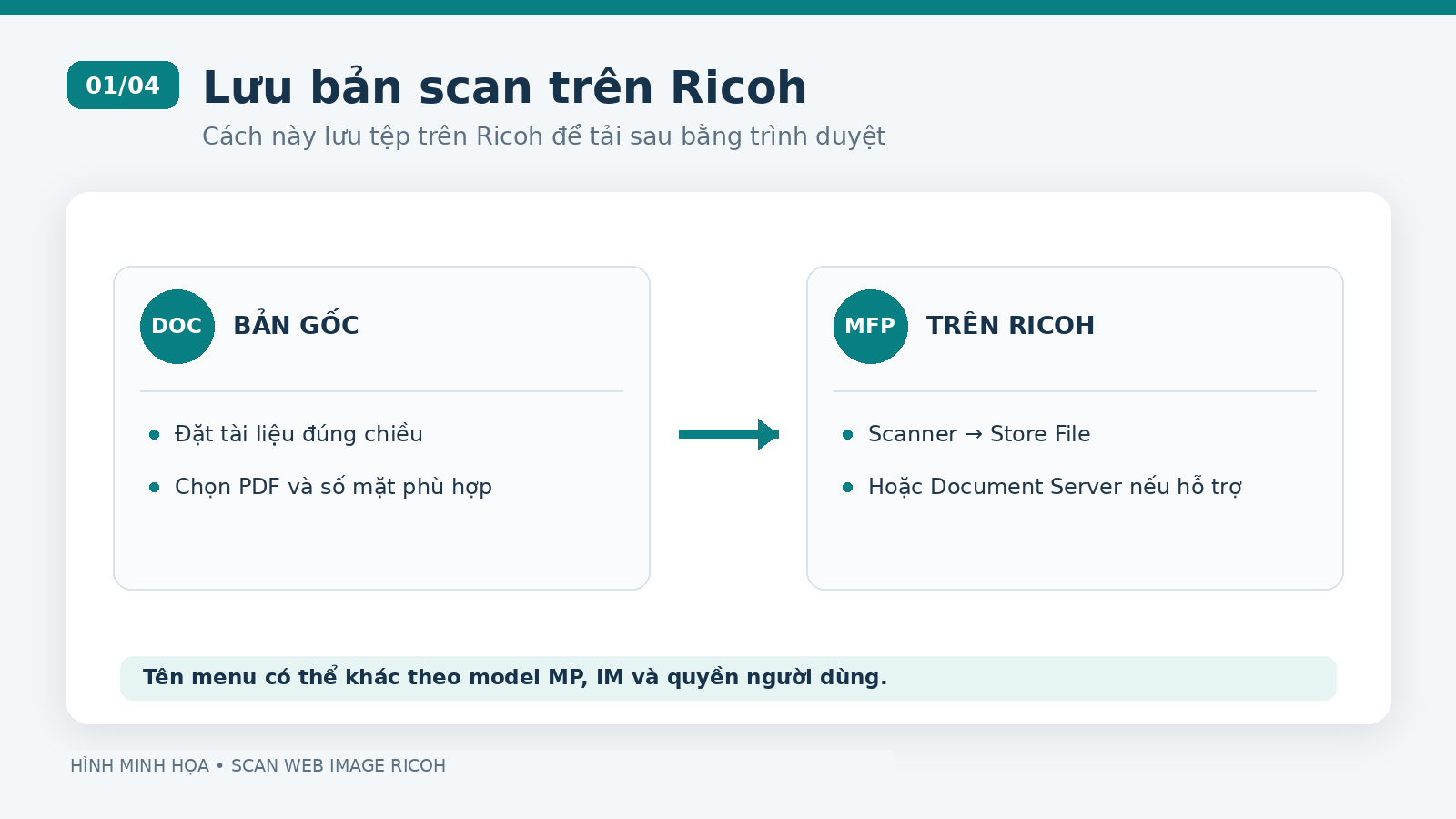
Tháo ghim, làm phẳng giấy và đặt bản gốc theo ký hiệu trên ADF. Đối với bản gốc dễ rách, giấy nhỏ hoặc tài liệu không phù hợp với bộ nạp, dùng mặt kính theo hướng dẫn của máy.
Bước 2 Chọn chức năng lưu tệp
Trên bảng điều khiển Ricoh, mở Scanner rồi chọn Store File / Store to HDD hoặc Document Server theo tên menu của model. Nếu màn hình đang giữ một địa chỉ gửi cũ, xóa lựa chọn cũ hoặc đặt lại màn hình scan trước khi chọn lưu.
Tên menu và chức năng có thể khác giữa dòng MP, IM và phiên bản firmware. Nếu không thấy mục lưu tệp, kiểm tra máy có hỗ trợ lưu scan và người dùng có quyền sử dụng hay không.
Bước 3 Đặt tên và thông số scan
Nhập tên người dùng, tên tệp và mật khẩu nếu máy yêu cầu. Chọn thư mục lưu hoặc khu vực Document Server theo quy định của đơn vị.
Mở phần Scan Settings để chọn độ phân giải, khổ bản gốc, định dạng PDF, chế độ một mặt hoặc hai mặt và hướng bản gốc. Với hồ sơ văn phòng, PDF thường dễ mở và dễ chia sẻ; chọn độ phân giải phù hợp với chất lượng và dung lượng tệp.
Bước 4 Bắt đầu và hoàn tất bộ tài liệu
Bấm Start trên Ricoh. Nếu dùng mặt kính để quét nhiều trang, tiếp tục đặt trang và thực hiện theo thông báo trên màn hình; sau cùng xác nhận hoàn tất bộ tài liệu.
Chờ Ricoh báo đã lưu thành công trước khi lấy bản gốc. Ghi nhớ tên tệp, tên người dùng hoặc vị trí lưu để tìm trên Web Image Monitor.
Tải tệp từ Web Image Monitor
Bước 1 Mở danh sách tài liệu
Trên trình duyệt, vào Web Image Monitor của đúng IP Ricoh. Mở phần Document Server hoặc khu vực tài liệu đã lưu, tùy model và quyền truy cập.
Bước 2 Tìm tệp vừa scan
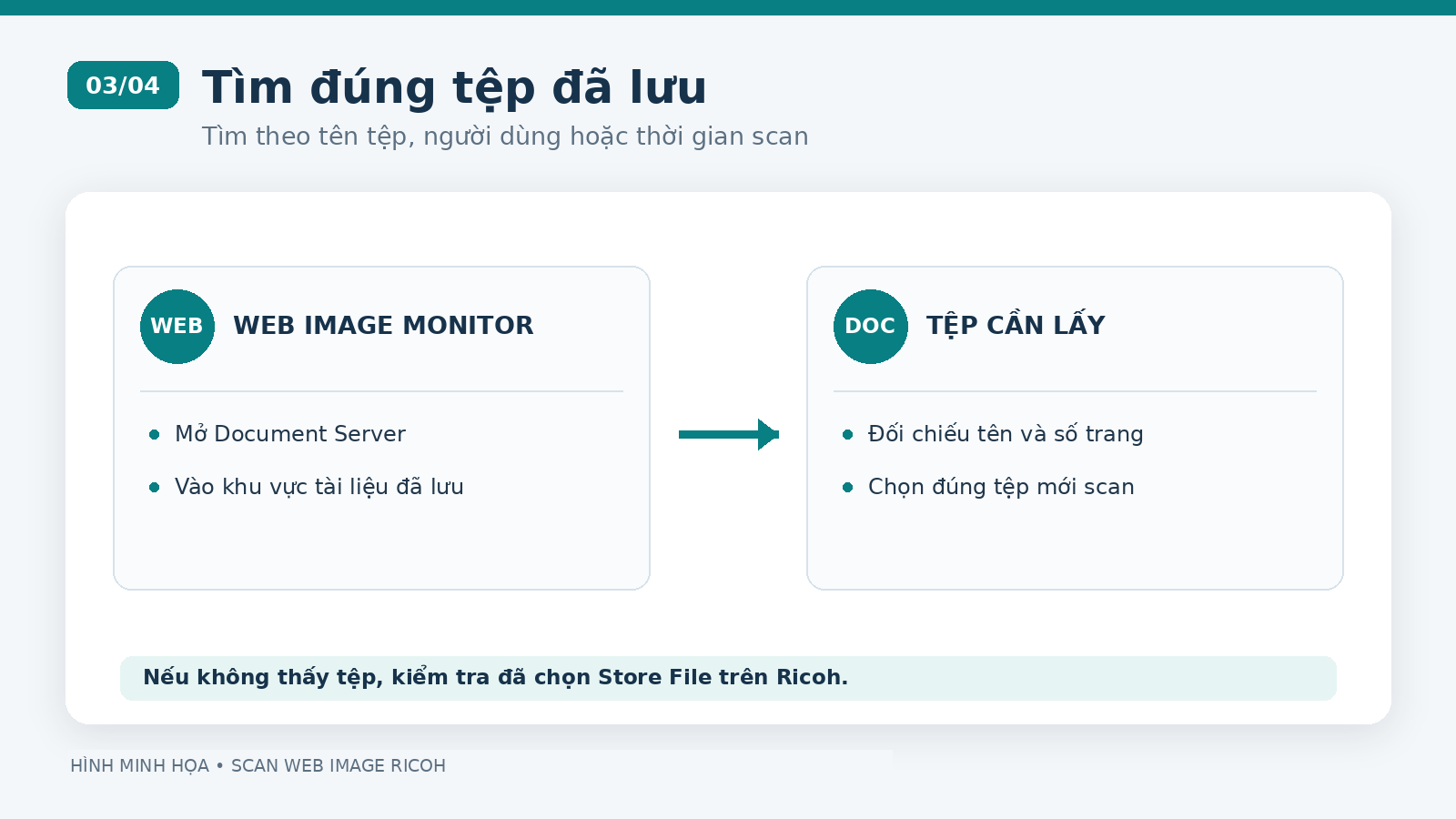
Tìm theo tên người dùng, tên tệp, thời gian hoặc thư mục. Nhấp vào biểu tượng chi tiết của tài liệu cần tải. Kiểm tra lại số trang và tên tệp trước khi tải.
Bước 3 Chọn định dạng và tải xuống
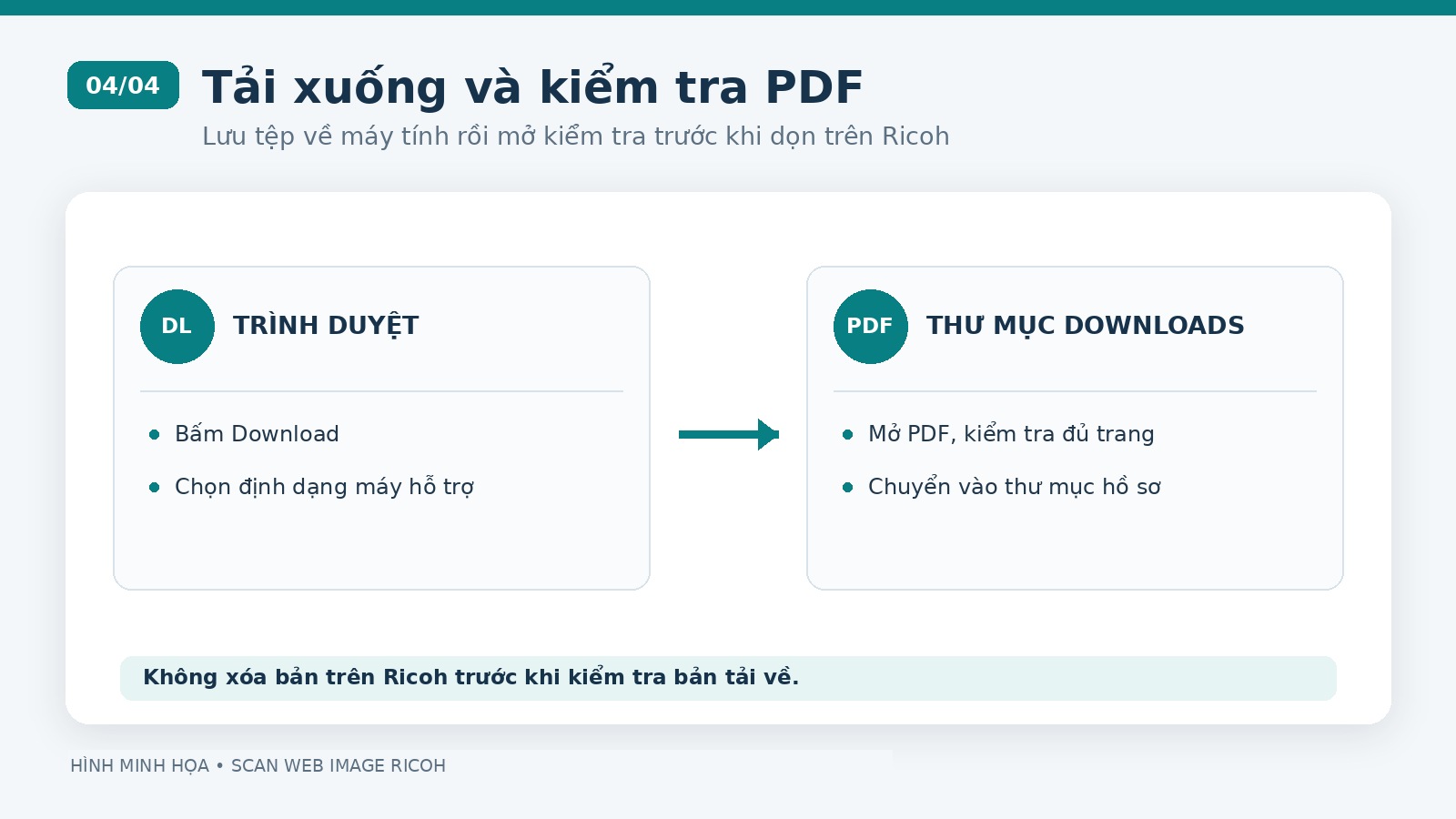
Chọn Download, chọn định dạng mà máy cho phép, rồi xác nhận tải. Nếu muốn giữ bản trên Ricoh, không dùng nút xóa sau khi tải. File tải xuống thường nằm trong thư mục Downloads của trình duyệt; bạn có thể đổi tên và chuyển về thư mục hồ sơ sau khi mở kiểm tra.
Sau khi mở file, kiểm tra đủ trang, đúng chiều và nội dung đọc rõ. Với tài liệu quan trọng, nên lưu thêm bản sao theo quy định sao lưu của đơn vị.
Cách sử dụng hằng ngày
Trước khi scan, kiểm tra đúng máy Ricoh trên thanh địa chỉ trình duyệt. Trên máy, chọn Scanner → Store File thay vì chọn một đích mạng nếu mục tiêu là tải file bằng Web Image Monitor.
Đặt tên tệp có quy tắc, chẳng hạn Hop-dong_Khach-A_2026-09-28.pdf. Tên rõ ràng giúp tìm đúng tệp khi có nhiều người cùng lưu tài liệu.
Không để tài liệu tồn trên bộ nhớ Ricoh lâu hơn thời hạn lưu trữ của đơn vị. Việc tự động xóa hoặc thời gian giữ tệp phụ thuộc cấu hình và model; hãy kiểm tra với quản trị viên nếu hồ sơ cần lưu lâu.
Không nhầm ba cách scan Ricoh
| Cách scan | File nằm ở đâu sau khi scan | Cách lấy file |
|---|---|---|
| Web Image Monitor | Bộ nhớ trong hoặc Document Server của Ricoh | Mở trình duyệt vào IP Ricoh rồi tải xuống |
| Scan to Folder | Thư mục chia sẻ trên máy tính hoặc máy chủ | Mở thư mục mạng đã đăng ký |
| USB hoặc email | USB hoặc hộp thư theo cấu hình | Lấy trên USB hoặc kiểm tra email |
Nếu bạn mở Web Image Monitor nhưng không thấy tệp, trước tiên kiểm tra tài liệu có được lưu bằng Store File hay đã gửi vào Scan to Folder, email hoặc USB.
Lỗi thường gặp và cách xử lý
| Hiện tượng | Hướng xử lý |
|---|---|
| Không mở được Web Image Monitor | Kiểm tra IP Ricoh, nguồn, dây mạng và mạng máy tính. Thử mở đúng dạng http hoặc https theo cấu hình. |
| Web Image Monitor mở được nhưng không thấy Document Server | Kiểm tra quyền tài khoản, model có hỗ trợ lưu tệp và tệp đã được lưu bằng Store File chưa. |
| Scan xong nhưng không thấy file | Kiểm tra tên người dùng, tên tệp, thư mục lưu và trạng thái hoàn tất trên màn hình Ricoh. |
| Tải được nhưng PDF thiếu trang | Mở lại bản gốc trên Ricoh, kiểm tra kết thúc bộ tài liệu khi quét bằng mặt kính và scan thử ít trang. |
| Không có nút Download | Tài khoản có thể thiếu quyền hoặc model không cho tải theo giao diện đang dùng. Nhờ quản trị viên kiểm tra. |
| File mở sai chiều hoặc quá nặng | Chọn lại hướng bản gốc, độ phân giải và định dạng PDF phù hợp trước khi scan. |
Không xóa file trên Ricoh ngay sau khi tải nếu chưa mở kiểm tra hoặc chưa có bản sao được lưu đúng nơi.
Câu hỏi thường gặp
Web Image Monitor có scan từ xa mà không cần đặt giấy tại máy không
Bài này hướng dẫn scan tại máy Ricoh rồi tải file bằng trình duyệt. Việc bắt đầu scan từ xa phụ thuộc model, firmware và quyền quản trị; không mặc định rằng mọi Ricoh đều hỗ trợ.
Có cần cài driver Ricoh để dùng Web Image Monitor không
Không nhất thiết. Web Image Monitor dùng trình duyệt và IP Ricoh. Driver in là phần riêng, được hướng dẫn trong bài cài in Ricoh.
Tệp lưu trên Ricoh có tự mất không
Điều này phụ thuộc chính sách lưu trữ và cấu hình của từng máy. Hãy tải và lưu bản cần thiết về nơi quản lý của đơn vị.
Video và hỗ trợ
Video hướng dẫn scan và tải tệp trên Ricoh: https://www.youtube.com/watch?v=xGbE0rvY0zQ
Khi cần hỗ trợ, gửi IP Ricoh, tên menu đang thấy, tên tệp scan và ảnh thông báo lỗi. Kỹ thuật Azcopy: 079 4481 888.