Bạn có thể in tài liệu từ Word, Excel hoặc PDF đến máy photocopy Toshiba sau khi cài đúng trình điều khiển và địa chỉ máy in. Bài viết này hướng dẫn cài in qua mạng bằng Agent, kiểm tra kết quả và chọn các thiết lập thường dùng khi in hằng ngày.
Trong giao diện R19: chọn TOSHIBA → 1 • cài in. Sau khi chọn, các tab khác thu gọn; bấm HIỆN CÁC MỤC KHÁC để đổi chức năng. Bước 1 dò hoặc nhập IP, bấm kiểm tra và xác nhận đúng model. Bước 2 bấm CÀI MÁY IN TOSHIBA QUA IP (hoặc nút USB nếu đang cắm cáp), rồi in Test Page. Tên hàng đợi IP theo dạng [MODEL]_[IP]_MaiHoang.
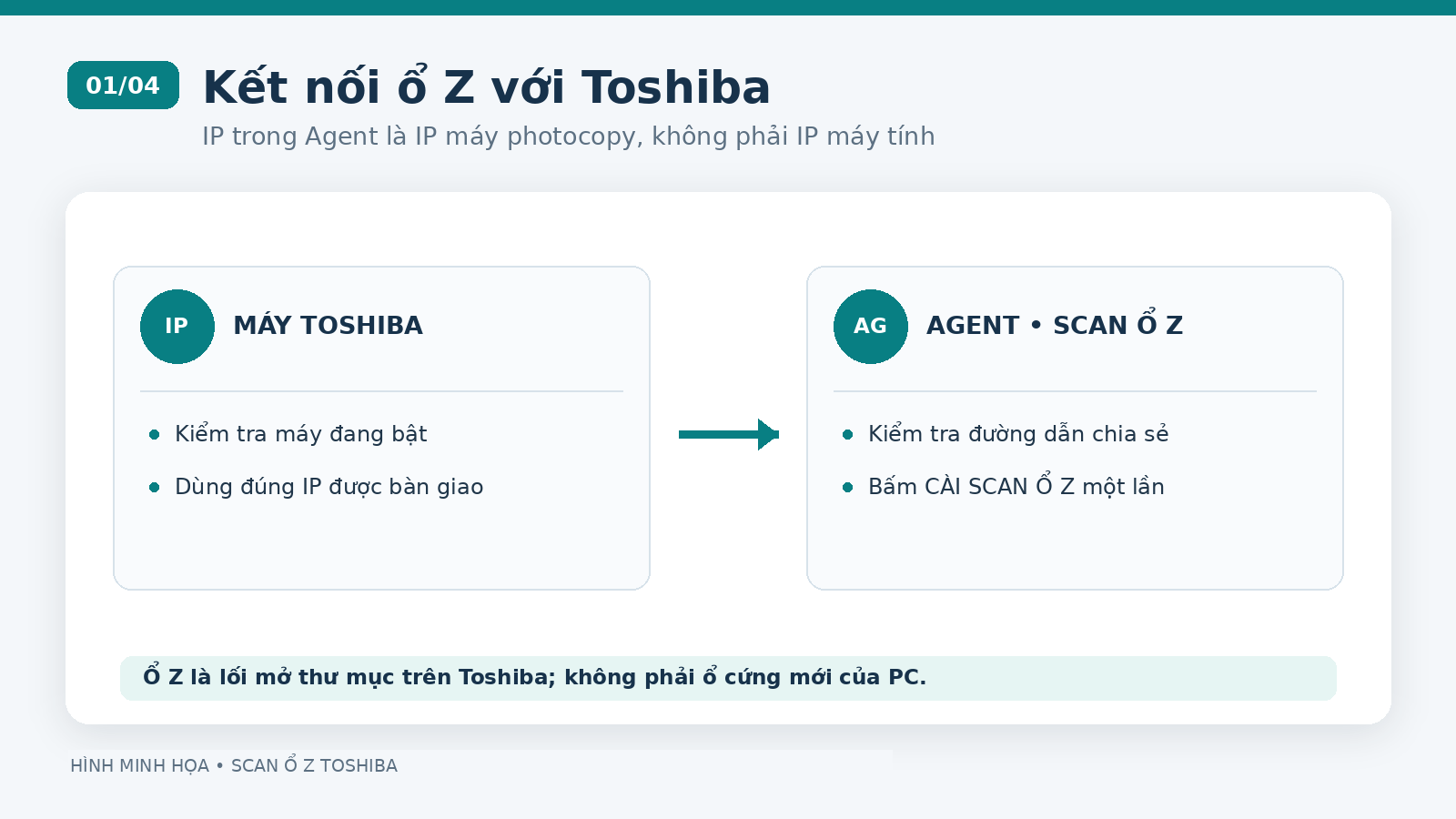
Nếu Agent không dò được IP máy photocopy
Máy photocopy cần nối bằng dây mạng RJ45 vào modem/router; máy tính cần kết nối Wi-Fi công ty phát từ cùng modem/router (cùng mạng nội bộ).
- Cắm dây RJ45 từ máy photocopy vào router/switch và kiểm tra đèn cổng mạng.
- Kết nối máy tính vào đúng Wi-Fi công ty của router đang nối với máy photocopy.
- Đặt IP cho máy photocopy theo video Mai Hoàng: Hướng dẫn nhập IP máy photocopy.
- Xem và chụp lại IP hiện tại theo video: Hướng dẫn xem IP Toshiba.
- Mở lại Agent, chọn đúng hãng và tab cần dùng, bấm DÒ IP / KIỂM TRA. Nếu vẫn không thấy máy, nhập IP vừa xác nhận vào ô IP rồi kiểm tra lại.
Nếu vẫn không kết nối được, gửi ảnh màn hình IP máy photocopy qua Zalo cho kỹ thuật Mai Hoàng để được hỗ trợ.
Hướng dẫn dành cho máy tính Windows và các model Toshiba có trong danh sách hỗ trợ của bộ Agent được bàn giao. Tên menu có thể khác đôi chút giữa các phiên bản Windows và từng dòng máy.
Chuẩn bị trước khi cài
- Bật máy photocopy, kiểm tra máy không báo kẹt giấy hoặc lỗi cần xử lý.
- Kết nối máy tính và Toshiba vào mạng nội bộ có thể liên lạc với nhau. Wi-Fi dành cho khách có thể không truy cập được máy in.
- Ghi lại model trên thân máy và địa chỉ IP do kỹ thuật viên cung cấp. Ví dụ 192.168.1.200 chỉ dùng để minh họa; bạn phải nhập IP thực tế của máy.
- Nhận bộ Agent dành cho khách hàng, đã được đóng gói đầy đủ, cùng thông tin kích hoạt nếu phiên bản đang dùng yêu cầu.
- Chuẩn bị tài khoản Windows có quyền cài phần mềm hoặc nhờ người quản trị hỗ trợ.
Tải phần mềm và mở đúng tệp
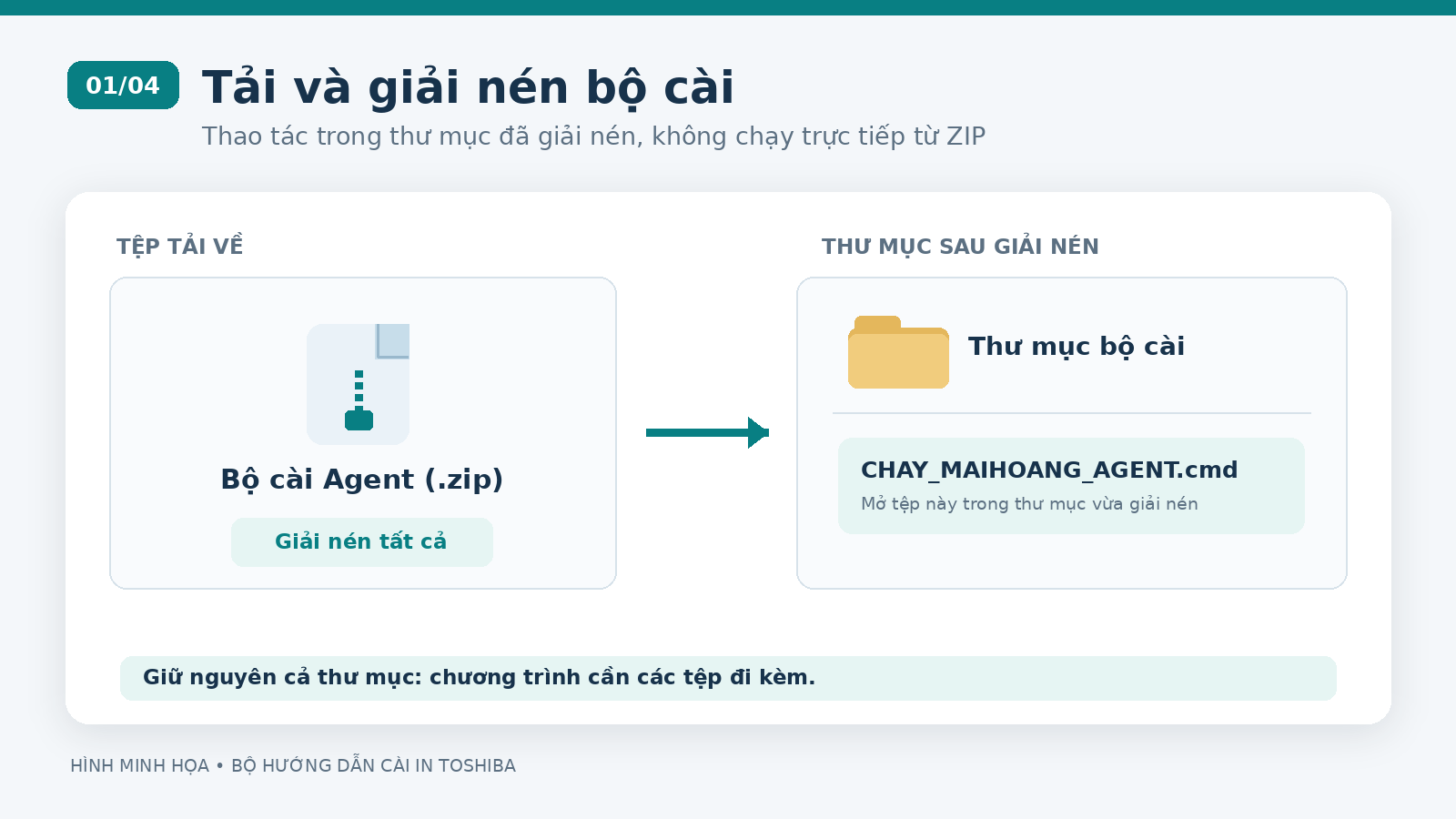
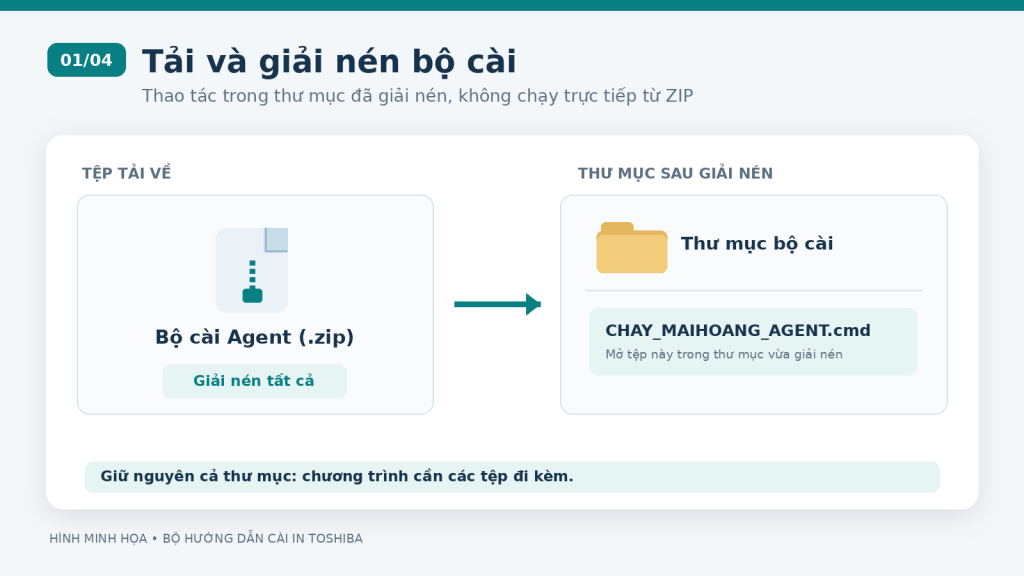
Tải bộ Agent từ liên kết do đơn vị kỹ thuật bàn giao. Khi tải xong, nhấp chuột phải vào tệp ZIP, chọn Extract All / Giải nén tất cả, chọn thư mục lưu rồi bấm Extract / Giải nén.
Khách hàng mở ứng dụng MaiHoangAgent_V9_Toshiba_Ricoh_ALL_IN_ONE.exe trong thư mục dist\MAIHOANG_AGENT_V9_R19_TOSHIBA_RICOH_COMPLETE; nhấp chuột phải và chọn Run as administrator. Giữ nguyên cả thư mục bàn giao để driver và cấu hình đi kèm.
Giữ nguyên cả thư mục đã giải nén cùng các tệp cấu hình và driver. Không tách riêng EXE khỏi thư mục. Nếu không thấy ứng dụng có tên trên, liên hệ nơi bàn giao để nhận đúng bộ chạy dành cho khách hàng.
Cài máy in Toshiba qua địa chỉ IP
Bước 1 Chọn TOSHIBA → 1 • CÀI IN
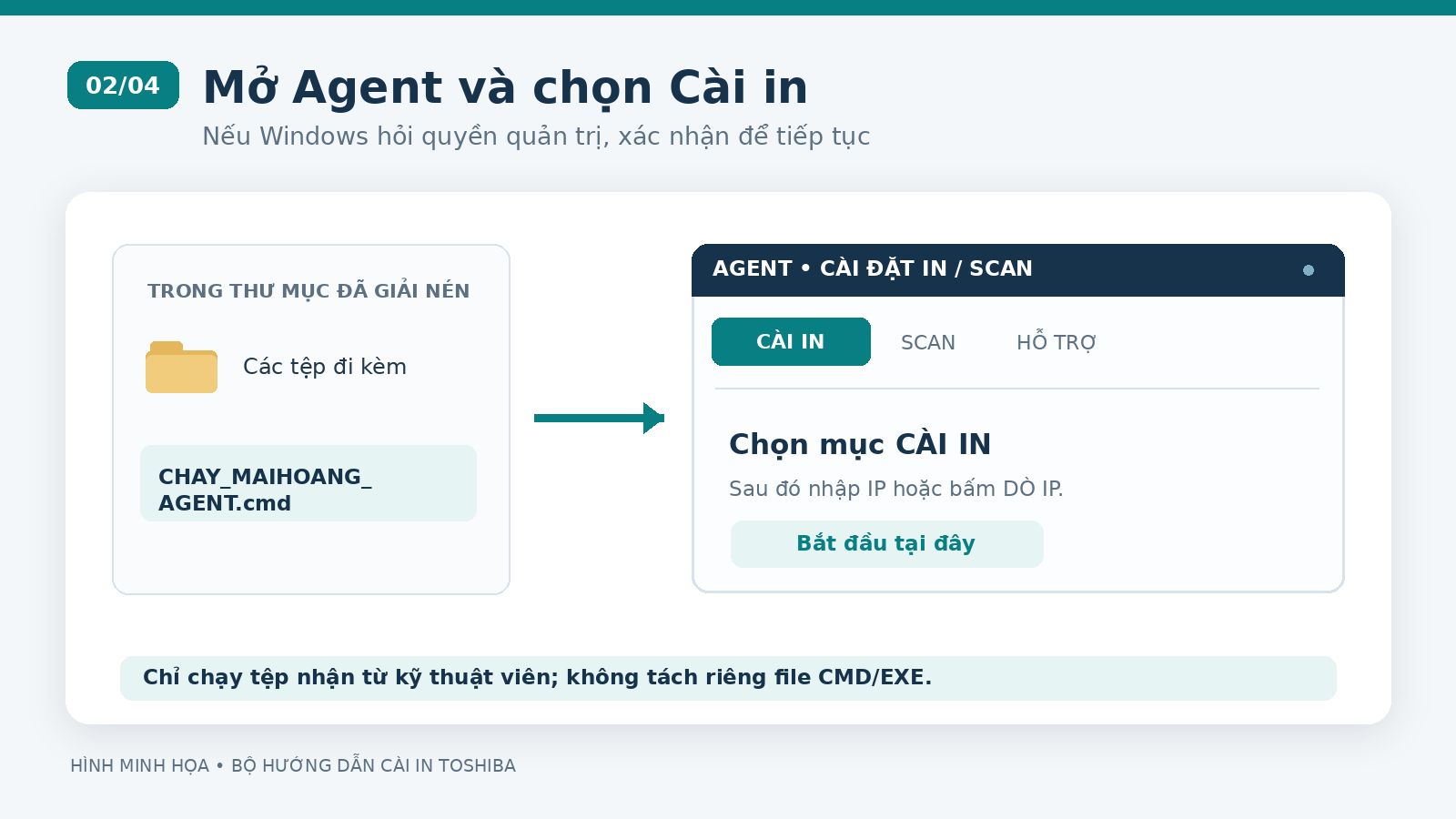
Trong Agent, chọn nhóm TOSHIBA → tab 1 • CÀI IN. Nhập IP Toshiba hoặc bấm DÒ IP / KIỂM TRA; đối chiếu IP và model trước khi cài.
Bước 2 Kiểm tra đúng thiết bị
Bấm KIỂM TRA và đọc thông tin máy mà Agent nhận được. Chỉ tiếp tục khi đó là đúng Toshiba cần cài.
Nếu Agent không đọc được model nhưng kỹ thuật viên đã xác nhận đúng thiết bị, có thể dùng tùy chọn Không đọc được model: chọn model thủ công và chọn chính xác model. Nếu danh sách chưa có model của bạn, hãy gửi thông tin máy để được kiểm tra; không chọn một model gần giống chỉ để đi tiếp.
Bước 3 Bắt đầu cài và theo dõi trạng thái
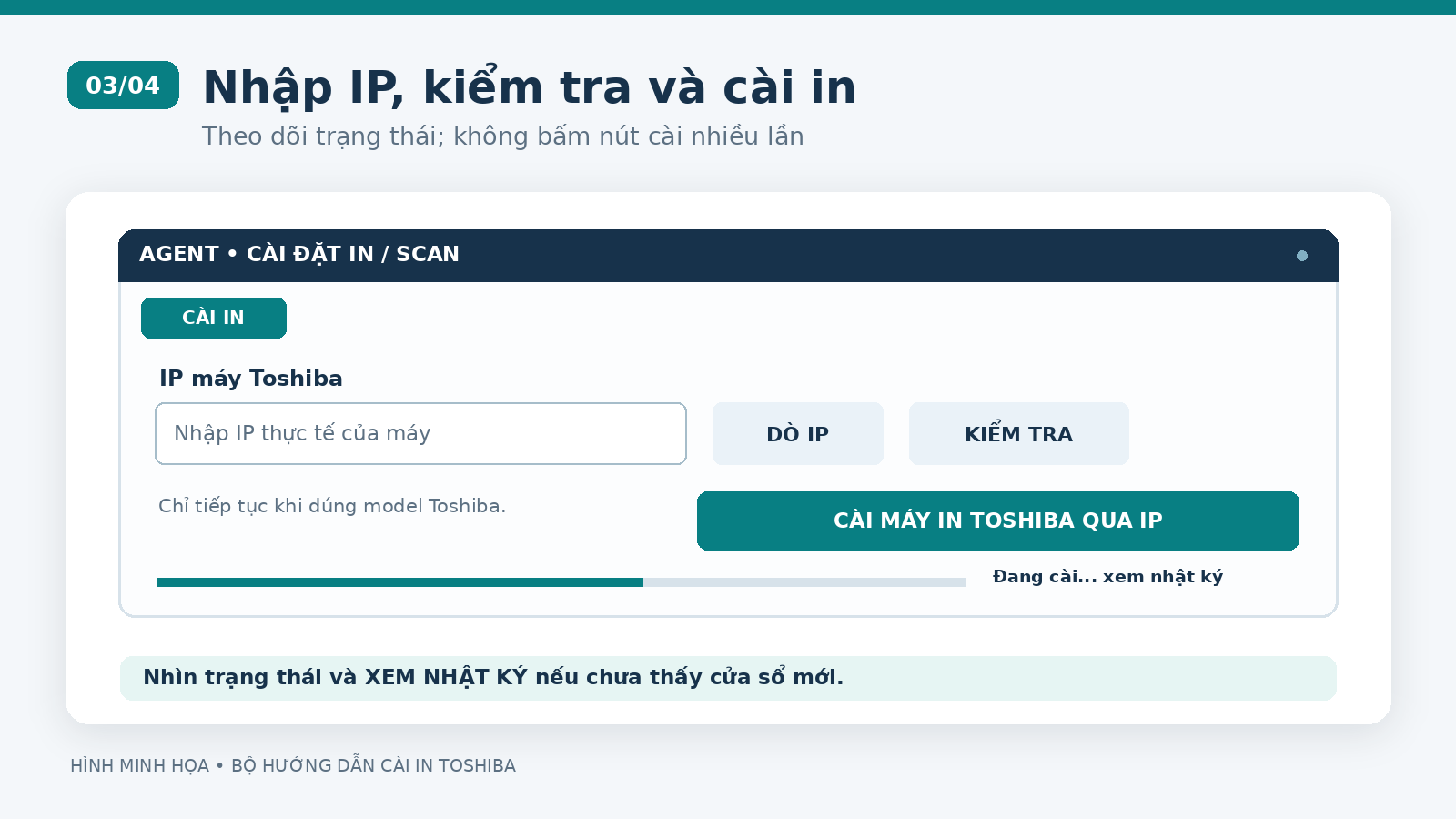
Bấm CÀI MÁY IN TOSHIBA QUA IP một lần. Agent sẽ thực hiện các bước cài trình điều khiển và tạo máy in trên Windows.
Trong lúc chờ, xem thanh trạng thái phía trên cùng và dòng hướng dẫn bước tiếp theo. Nếu cần xem chi tiết, bấm XEM NHẬT KÝ. Chưa thấy cửa sổ mới không có nghĩa là phần mềm chưa chạy. Không bấm nút cài liên tục khi tác vụ đang thực hiện.
Nếu xuất hiện thông báo cần thao tác, đọc nội dung và thực hiện đúng yêu cầu. Chỉ chuyển sang bước kiểm tra khi Agent báo đã hoàn tất hoặc chỉ rõ việc bạn cần làm tiếp.
Bước 4 In trang kiểm tra
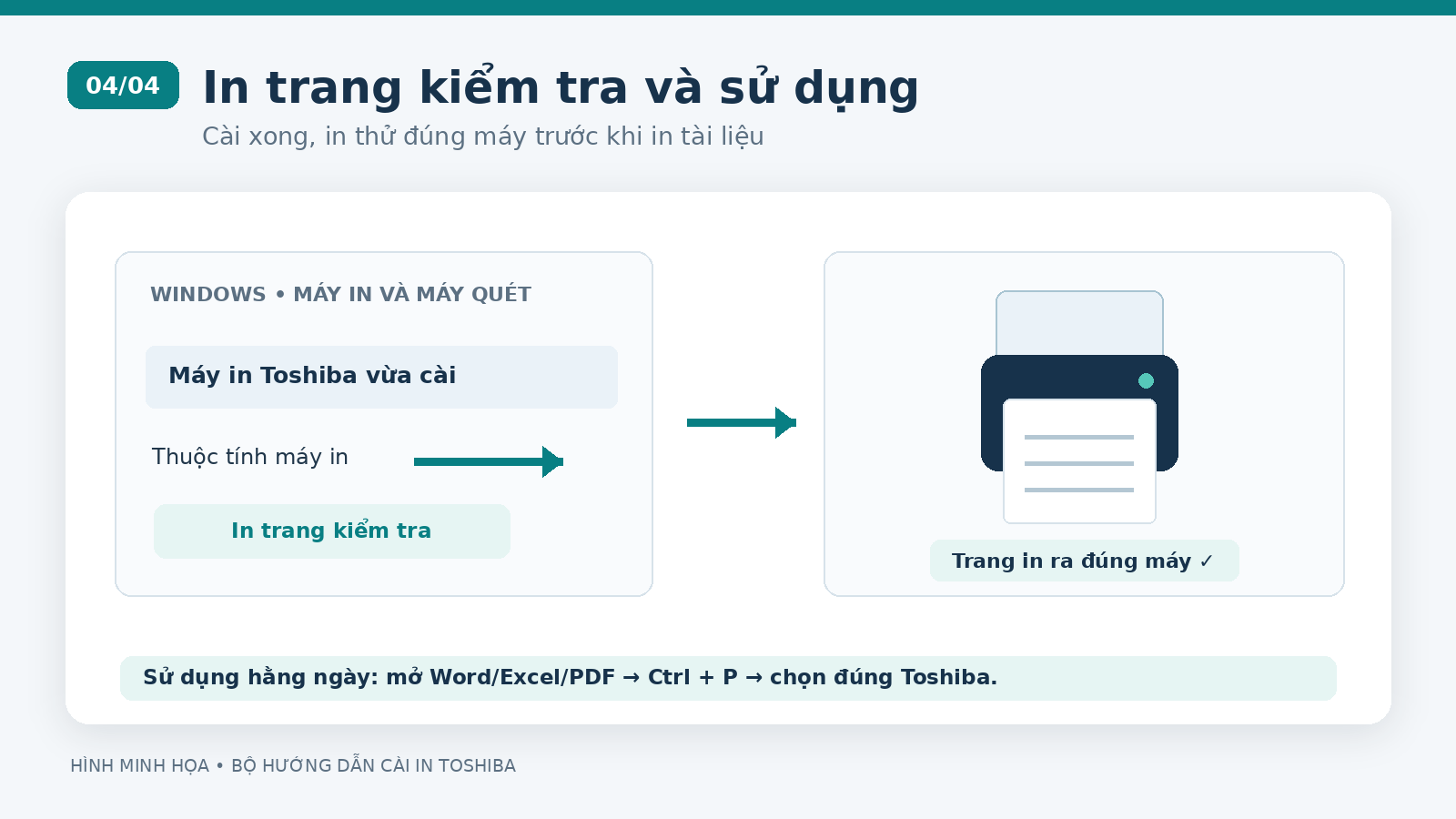
Mở phần Printers & scanners / Máy in và máy quét trong cài đặt Windows. Chọn máy Toshiba vừa cài, mở Printer properties / Thuộc tính máy in rồi chọn Print Test Page / In trang kiểm tra. Bạn có thể tìm “Printers & scanners” ngay từ ô tìm kiếm của Windows nếu không thấy đường dẫn menu.
Đến máy photocopy kiểm tra trang giấy vừa in. Máy in xuất hiện trong Windows mới xác nhận rằng quá trình cài đặt đã tạo được hàng đợi; trang kiểm tra in ra đúng máy mới xác nhận được đường in thực tế.
Cách in tài liệu hằng ngày
Mở tài liệu, nhấn Ctrl + P và chọn đúng máy Toshiba. Trước khi bấm In, kiểm tra số bản, trang cần in, khổ giấy và chiều giấy trong phần xem trước.
Đối với tài liệu thông thường, hãy chọn đúng A4 hoặc A3 đang có trong khay. Khi in nhiều trang Excel, xem trước số trang để tránh bảng bị tách thành nhiều tờ. Nếu tài liệu có kích thước khác giấy trong máy, chọn tùy chọn thu phóng phù hợp trong ứng dụng và kiểm tra bản xem trước.
Muốn in hai mặt, mở Printer properties / Preferences từ hộp thoại in rồi tìm mục 2-Sided / Duplex. Chọn lật cạnh dài cho tài liệu dọc kiểu sách; chọn cạnh ngắn khi cần lật kiểu lịch. Tên tùy chọn phụ thuộc trình điều khiển và máy phải hỗ trợ in hai mặt.
Nếu công ty sử dụng mã phòng ban, mã người dùng hoặc chế độ giữ lệnh in, nhập thông tin được cấp theo cấu hình của đơn vị. Không dùng mã của người khác để thử. Sau khi gửi lệnh, làm theo cách xác nhận tại máy mà kỹ thuật viên đã bàn giao.
Nếu cài bằng dây USB
Chỉ dùng nhánh USB khi bộ Agent hỗ trợ đúng model và kỹ thuật viên xác nhận cách kết nối. Cắm cáp USB dành cho máy in vào đúng cổng, bật Toshiba rồi chọn CÀI IN BẰNG DÂY USB. Làm theo trạng thái hiển thị và in trang kiểm tra sau khi hoàn tất.
Máy in cài qua USB và máy in cài qua IP là hai kết nối khác nhau. Khi sử dụng, chọn đúng hàng đợi tương ứng với kết nối đang có.
Lỗi thường gặp và cách xử lý
| Hiện tượng | Việc cần kiểm tra |
|---|---|
| Bấm cài nhưng chưa thấy thay đổi | Xem trạng thái và nhật ký của Agent. Kiểm tra có hộp thoại quyền quản trị đang chờ phía sau hay không. |
| Không tìm thấy Toshiba | Kiểm tra nguồn, dây mạng, IP và mạng Wi-Fi đang dùng. Nhập IP thực tế để kiểm tra lại. |
| Agent báo hoàn tất nhưng chưa in được | In trang kiểm tra, xem hàng đợi và màn hình Toshiba. Kiểm tra giấy, mã sử dụng và địa chỉ IP hiện tại. |
| In nhầm máy hoặc không đúng khổ | Kiểm tra máy được chọn trong Ctrl + P, khổ trang của tài liệu và giấy trong khay. |
| Máy in báo Offline | Kiểm tra Toshiba còn kết nối mạng và IP có thay đổi không. Gửi ảnh lỗi cho kỹ thuật viên nếu chưa xác định được nguyên nhân. |
Nếu cần hủy một lệnh bị kẹt, mở hàng đợi của đúng máy in và hủy lệnh của bạn. Trong môi trường dùng chung, không xóa toàn bộ hàng đợi khi chưa biết các lệnh còn lại thuộc về ai.
Câu hỏi thường gặp
Cài xong có cần mở Agent mỗi lần in không
Thông thường không cần. Sau khi cài và kiểm tra thành công, bạn in trực tiếp từ ứng dụng đang sử dụng. Agent chỉ cần mở khi cài đặt hoặc kiểm tra lại cấu hình.
Đổi Wi-Fi hoặc thay modem có ảnh hưởng không
Có thể có. Nếu máy tính chuyển sang mạng không truy cập được Toshiba, hoặc IP Toshiba thay đổi, đường in cũ có thể không còn hoạt động. Gửi IP mới để kỹ thuật viên cập nhật đúng cấu hình.
Có phải máy Toshiba nào cũng dùng chung một lựa chọn trong Agent không
Không. Cần kiểm tra danh sách model và gói trình điều khiển thực tế. Việc chọn đúng model giúp tránh thiếu tùy chọn hoặc cấu hình sai thiết bị.
Video và hỗ trợ
Video xác định IP Toshiba: https://www.youtube.com/watch?v=AC8nHK6Wxqk
Video cài in Toshiba tham khảo: https://youtu.be/zdjNlGfLVsk?si=4z5eHKu9-exDPeYH
Khi cần hỗ trợ, gửi model, IP, ảnh thông báo và đoạn nhật ký liên quan. Kỹ thuật Azcopy: 079 4481 888.