Scan ổ Z là cách mở nhanh thư mục scan dùng chung của máy photocopy Toshiba trên Windows. Bạn quét tài liệu tại máy Toshiba, sau đó mở ổ Z trên máy tính để lấy tệp về làm việc.
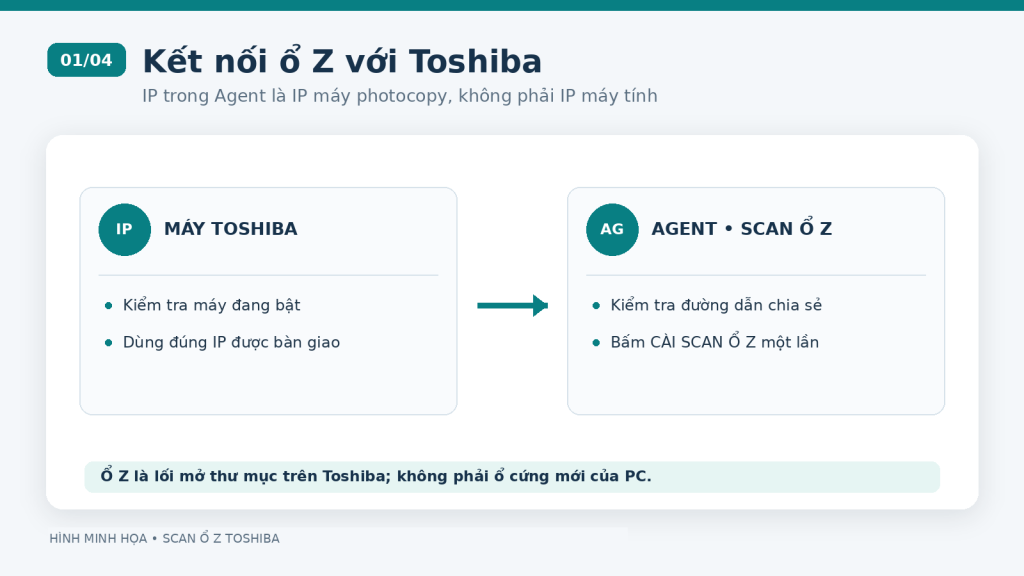
Trong giao diện R19: chọn TOSHIBA → 2 • scan ổ z. Sau khi chọn, các tab khác thu gọn; bấm HIỆN CÁC MỤC KHÁC để đổi chức năng. Bước 1 dò hoặc nhập IP Toshiba. Bước 2 giữ mặc định share file_share, thư mục con SCAN, ổ Z, rồi bấm CÀI SCAN Ổ Z. Đường dẫn là \\<IP-TOSHIBA>\file_share\SCAN, ánh xạ thành ổ Z:.
Nếu Agent không dò được IP máy photocopy
Máy photocopy cần nối bằng dây mạng RJ45 vào modem/router; máy tính cần kết nối Wi-Fi công ty phát từ cùng modem/router (cùng mạng nội bộ).
- Cắm dây RJ45 từ máy photocopy vào router/switch và kiểm tra đèn cổng mạng.
- Kết nối máy tính vào đúng Wi-Fi công ty của router đang nối với máy photocopy.
- Đặt IP cho máy photocopy theo video Mai Hoàng: Hướng dẫn nhập IP máy photocopy.
- Xem và chụp lại IP hiện tại theo video: Hướng dẫn xem IP Toshiba.
- Mở lại Agent, chọn đúng hãng và tab cần dùng, bấm DÒ IP / KIỂM TRA. Nếu vẫn không thấy máy, nhập IP vừa xác nhận vào ô IP rồi kiểm tra lại.
Nếu vẫn không kết nối được, gửi ảnh màn hình IP máy photocopy qua Zalo cho kỹ thuật Mai Hoàng để được hỗ trợ.
Ổ Z là kết nối đến thư mục trên máy photocopy, không phải một ổ cứng mới được tạo trong máy tính. Tài liệu vẫn nằm tại nơi lưu trên Toshiba cho đến khi bạn sao chép về thư mục cá nhân hoặc nơi lưu trữ của công ty.
Scan ổ Z phù hợp với trường hợp nào
Cách này thuận tiện khi nhiều người trong văn phòng cùng lấy tài liệu từ một thư mục chung. Máy Toshiba phải hỗ trợ và đã được cấu hình Scan to File / MFP Local, cho phép máy tính truy cập phần chia sẻ tương ứng.
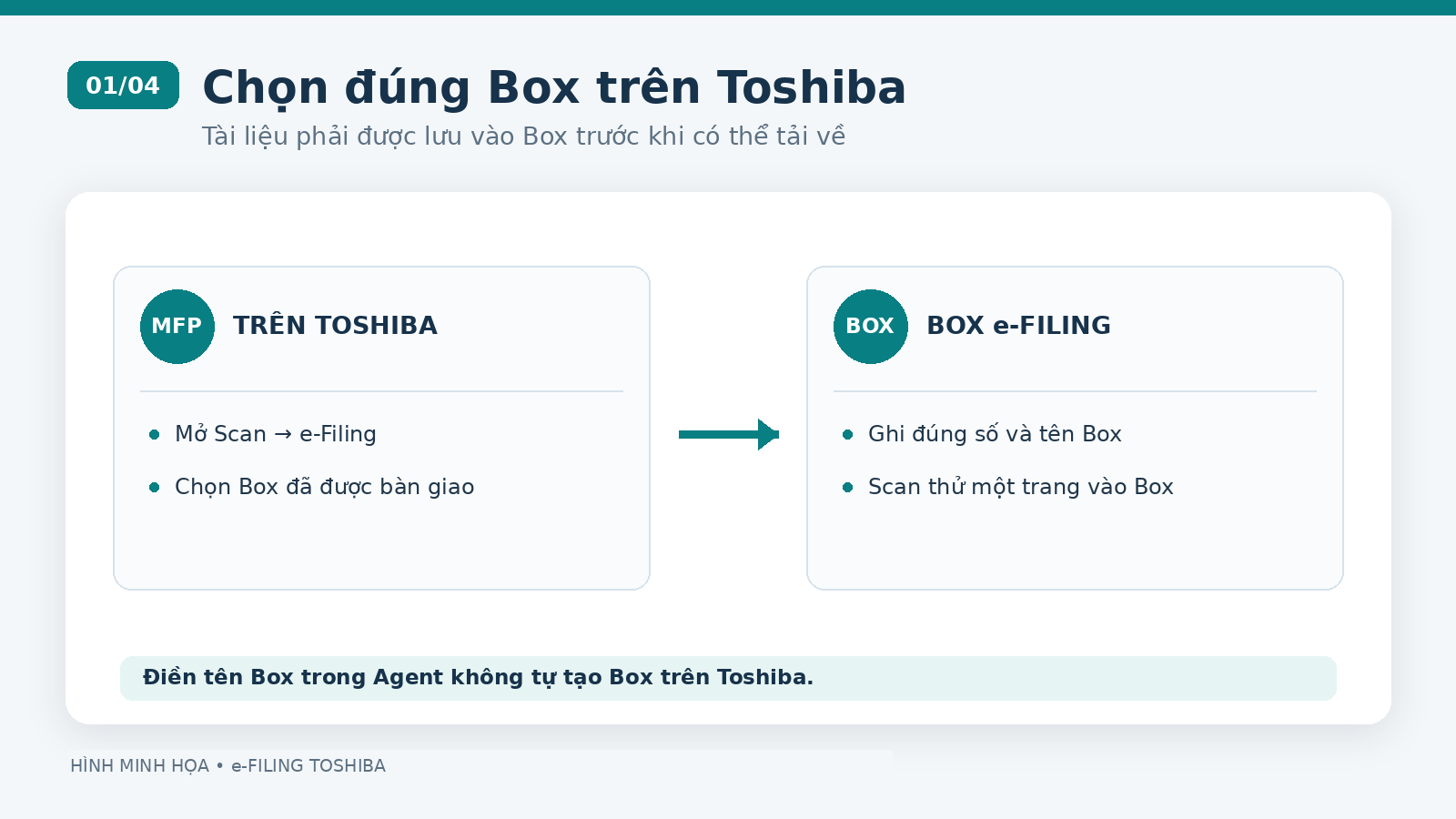
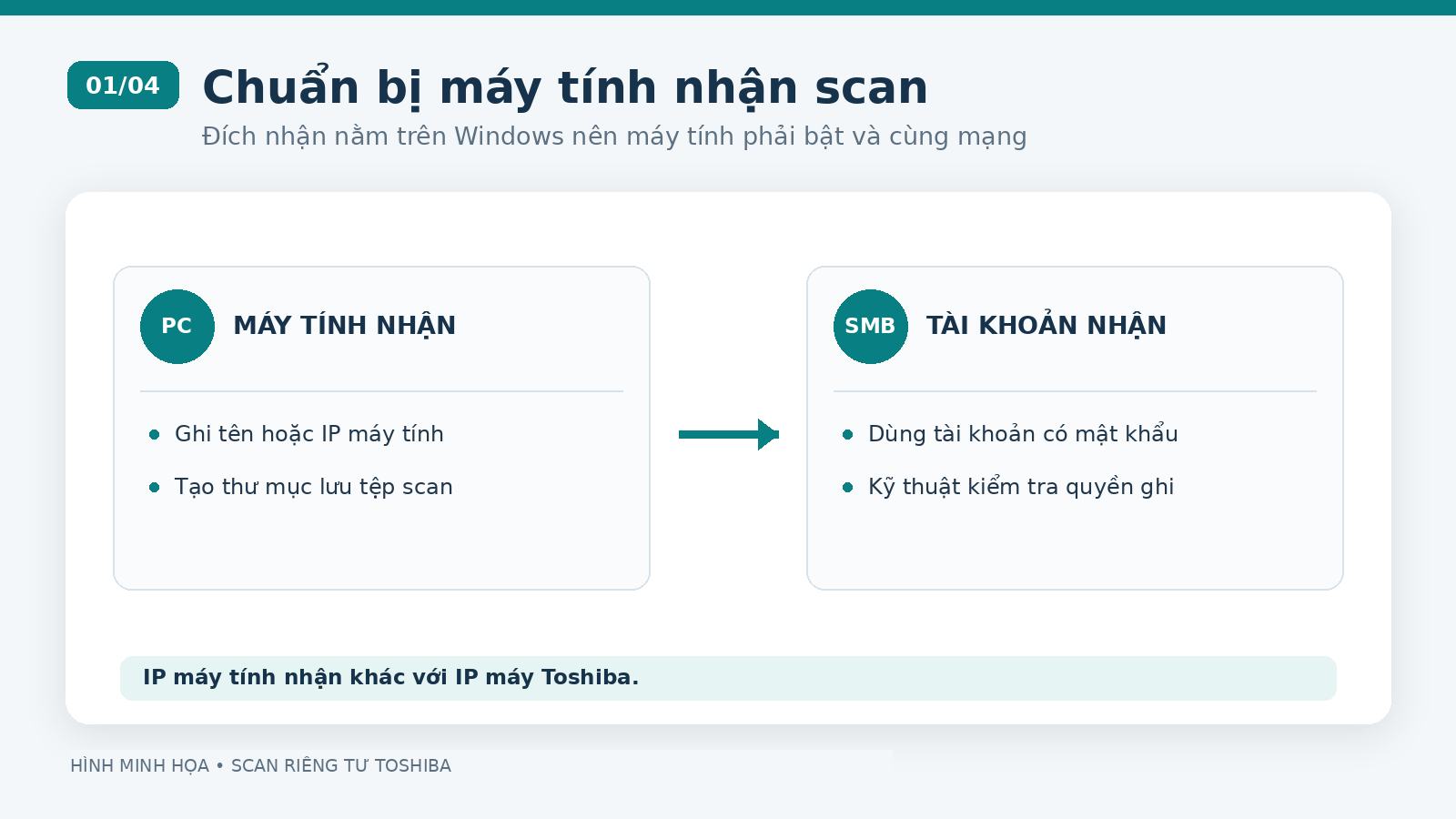
Nếu cần đưa tài liệu thẳng vào thư mục của một máy tính, bạn nên dùng scan đến thư mục riêng. Nếu muốn tải tài liệu từ Box và sắp xếp tự động, hãy xem hướng dẫn e-Filing. Ba cách này có nơi lưu và cách nhận tệp khác nhau.
Chuẩn bị trước khi kết nối ổ Z
- Máy Toshiba đã bật và kết nối mạng nội bộ.
- Máy tính truy cập được IP Toshiba.
- Có thông tin chia sẻ và tài khoản truy cập do kỹ thuật viên cấp, nếu máy yêu cầu đăng nhập.
- Ký tự ổ Z chưa được dùng cho dữ liệu hoặc kết nối khác.
- Có bộ Agent dành cho khách hàng, đã giải nén đầy đủ.
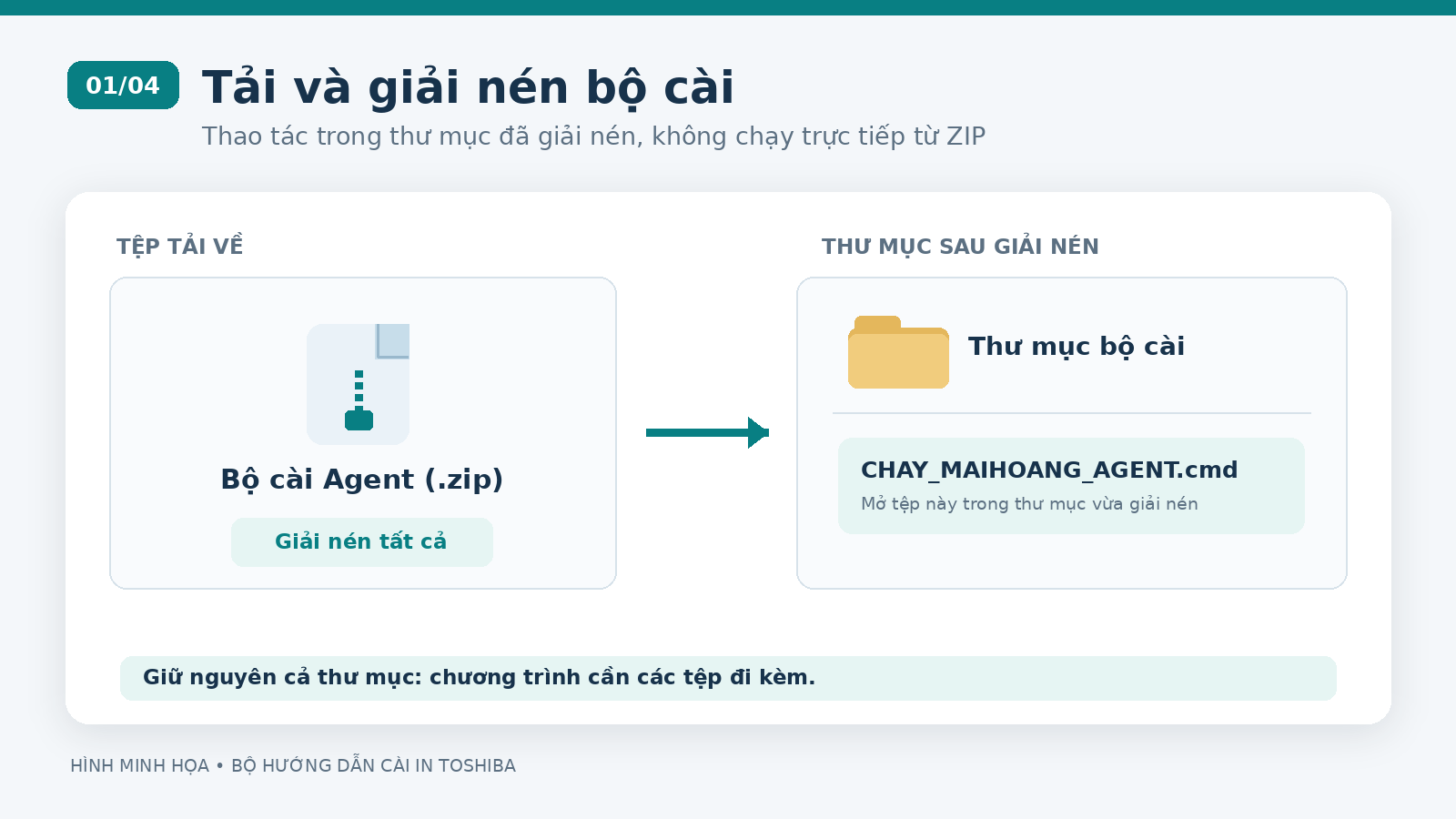
Khách hàng mở ứng dụng MaiHoangAgent_V9_Toshiba_Ricoh_ALL_IN_ONE.exe trong thư mục dist\MAIHOANG_AGENT_V9_R19_TOSHIBA_RICOH_COMPLETE; nhấp chuột phải và chọn Run as administrator. Giữ nguyên cả thư mục bàn giao để driver và cấu hình đi kèm.
Cài scan ổ Z bằng Agent
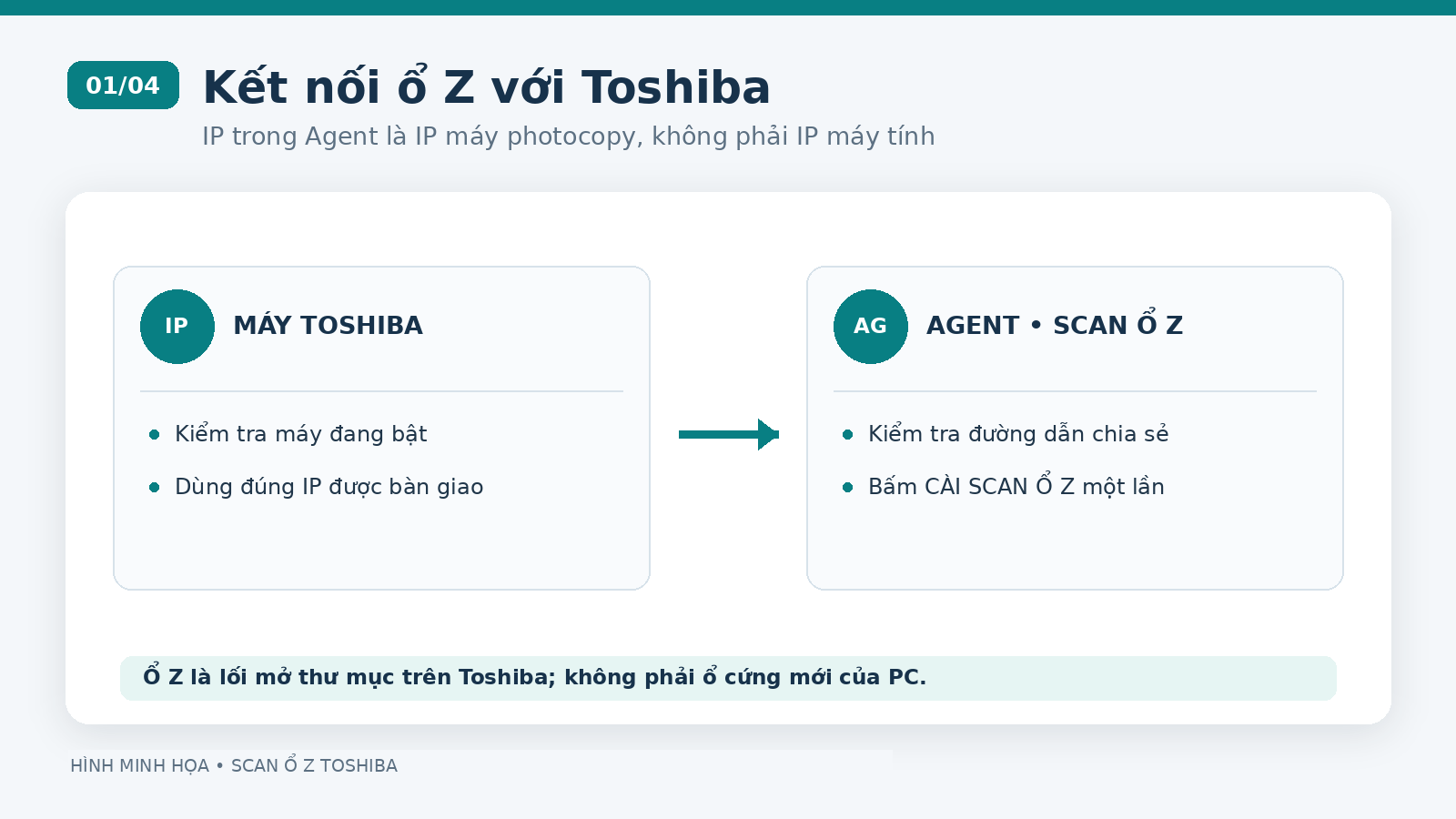
Bước 1 Kiểm tra IP Toshiba
Trong nhóm TOSHIBA, mở tab 2 • SCAN Ổ Z. Nhập IP Toshiba và kiểm tra kết nối. IP này là địa chỉ máy photocopy, không phải IP máy tính.
Bước 2 Kiểm tra đường dẫn cần kết nối
Thông tin thường gặp trong bộ Agent gồm tên chia sẻ file_share, thư mục con SCAN và ký tự ổ Z. Ví dụ đường dẫn mạng là \\192.168.1.200\file_share\SCAN.
Đây là ví dụ, không phải đường dẫn chung cho mọi máy. Trên Toshiba, thiết lập lưu trữ có thể đặt tệp ngay trong file_share, trong SCAN hoặc trong thư mục của từng mẫu scan. Hãy dùng đúng đường dẫn mà kỹ thuật viên đã kiểm tra.
Nếu có ô tài khoản và mật khẩu, nhập thông tin được cấp để truy cập thư mục Toshiba. Không điền mật khẩu đăng nhập Windows chỉ vì hai ô đều có chữ “mật khẩu”.
Bước 3 Kết nối ổ mạng
Bấm CÀI SCAN Ổ Z một lần. Theo dõi trạng thái và hướng dẫn tiếp theo trên Agent. Khi báo đã kết nối, mở File Explorer → This PC và tìm ổ Z.
Nhấp đúp vào ổ Z để kiểm tra có mở được thư mục hay không. Nếu Agent kết nối đến thư mục chia sẻ gốc, bạn có thể cần mở tiếp SCAN hoặc thư mục được cấu hình cho mẫu scan của mình.
Bước 4 Scan thử một trang
Đặt một tờ tài liệu tại máy Toshiba. Chọn mẫu scan đã được bàn giao hoặc chọn chức năng lưu vào File / MFP Local theo cấu hình của máy. Scan một trang rồi trở lại máy tính kiểm tra tệp mới.
Chỉ xem là hoàn tất khi mở được tệp đúng nội dung. Việc nhìn thấy biểu tượng ổ Z chưa chứng minh rằng Toshiba đã lưu đúng nơi bạn cần.
Cách scan và lấy tài liệu hằng ngày
Chuẩn bị bản gốc
Tháo ghim, làm phẳng giấy và đặt tài liệu theo ký hiệu trên bộ nạp bản gốc. Với giấy nhỏ, giấy dễ rách hoặc tài liệu không phù hợp với bộ nạp, sử dụng mặt kính theo hướng dẫn của máy.
Chọn nơi lưu và thiết lập scan
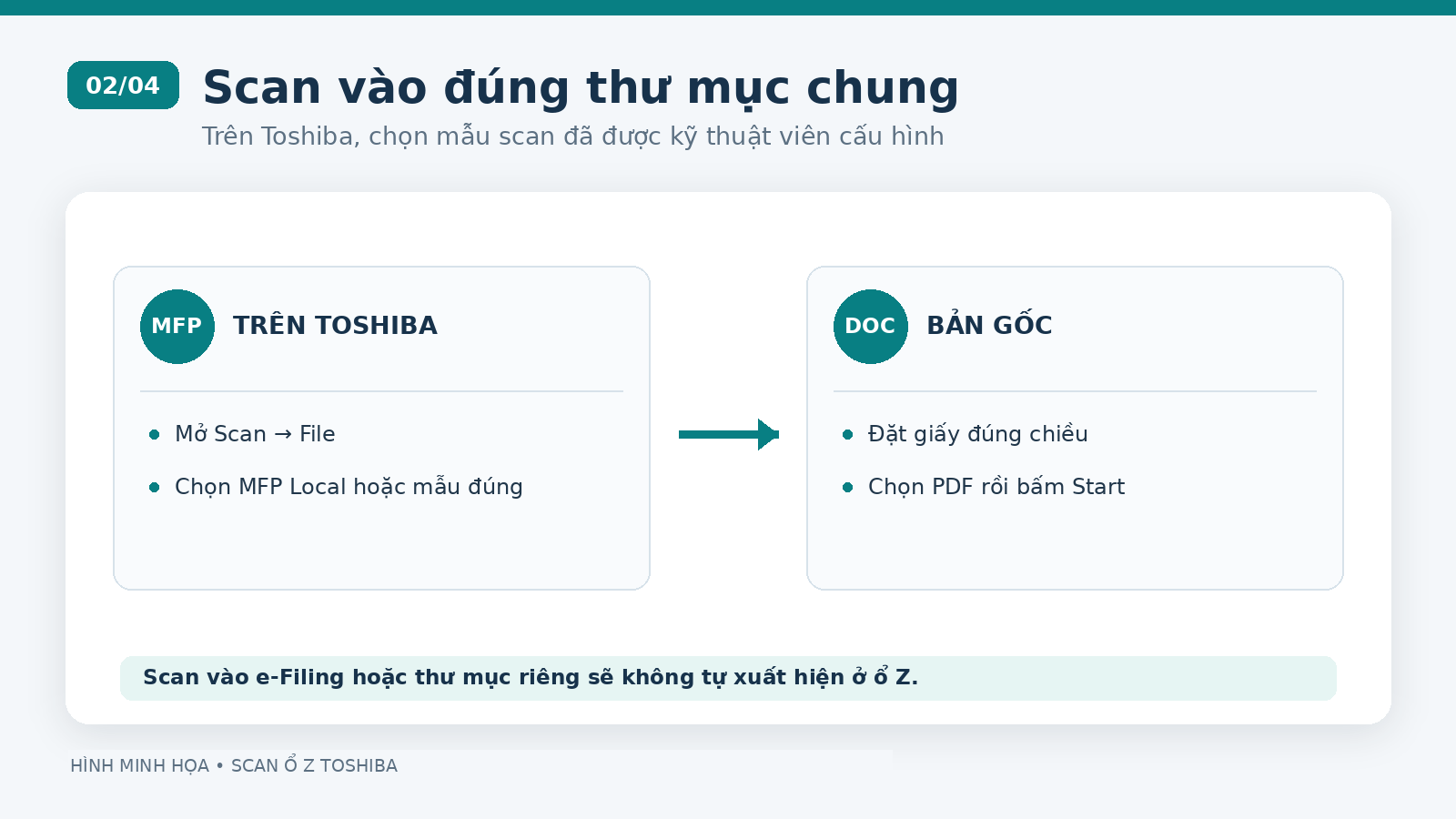
Trên màn hình Toshiba, mở Scan rồi chọn mẫu đã cài cho thư mục chung, hoặc chọn File và vị trí MFP Local nếu được phép chọn thủ công. Kiểm tra lại nơi lưu trước khi bắt đầu.
Với hồ sơ văn phòng, PDF thường thuận tiện để ghép nhiều trang trong một tệp. Có thể bắt đầu ở độ phân giải 300 dpi, kiểm tra chất lượng rồi điều chỉnh theo yêu cầu thực tế. Chọn đúng scan một mặt hoặc hai mặt nếu bộ nạp và máy hỗ trợ.
Bắt đầu và chờ quét xong
Bấm Start theo màn hình hướng dẫn. Nếu quét nhiều tờ trên mặt kính, thực hiện thêm trang và kết thúc bộ tài liệu theo thông báo của máy. Chờ tác vụ hoàn tất trước khi đi lấy bản gốc.
Mở ổ Z và lưu tệp của bạn
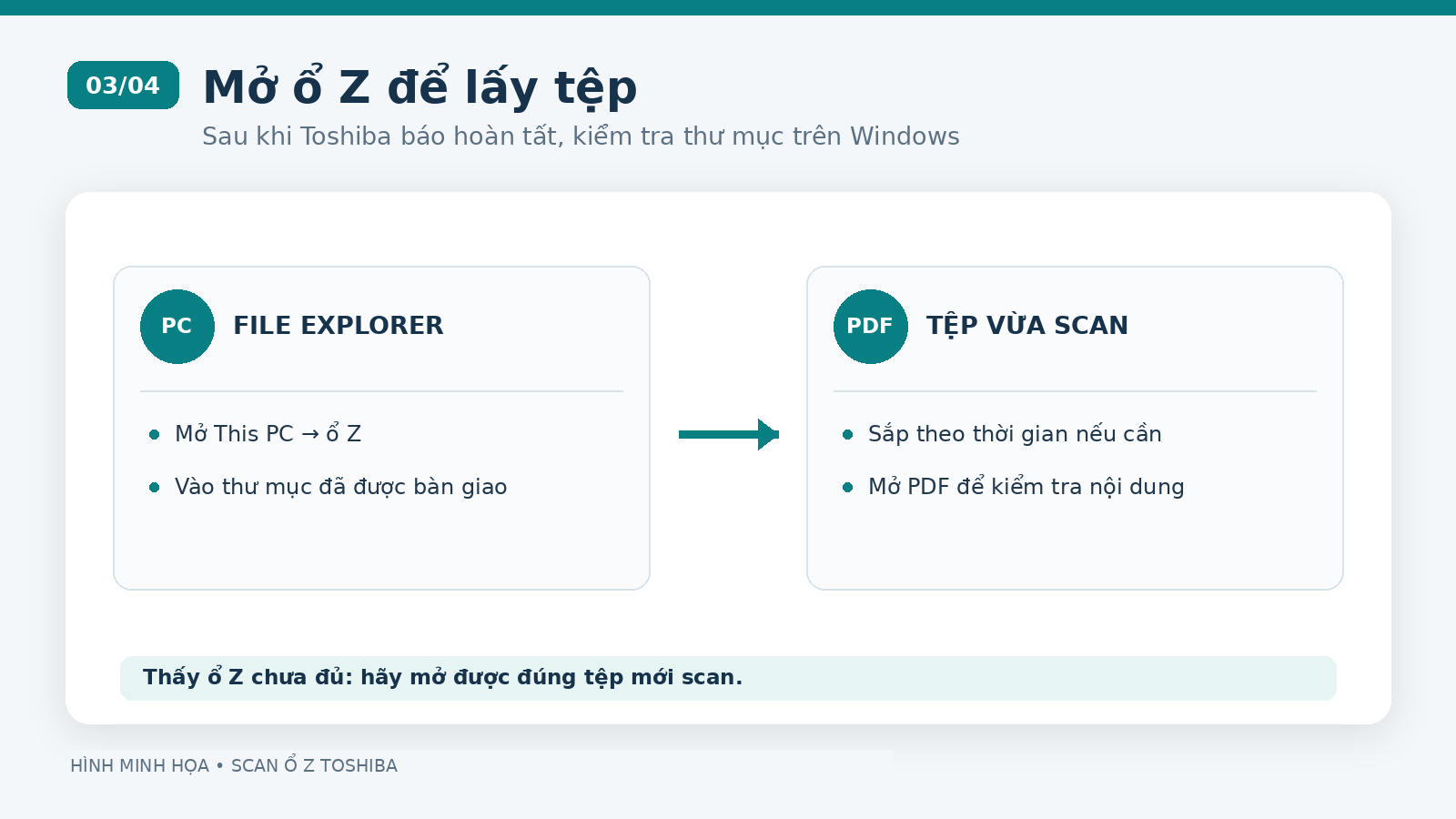
Trên máy tính, mở ổ Z, vào đúng thư mục và sắp xếp theo thời gian sửa đổi nếu cần. Mở tệp vừa scan, kiểm tra đủ trang, đúng chiều và đọc rõ nội dung.
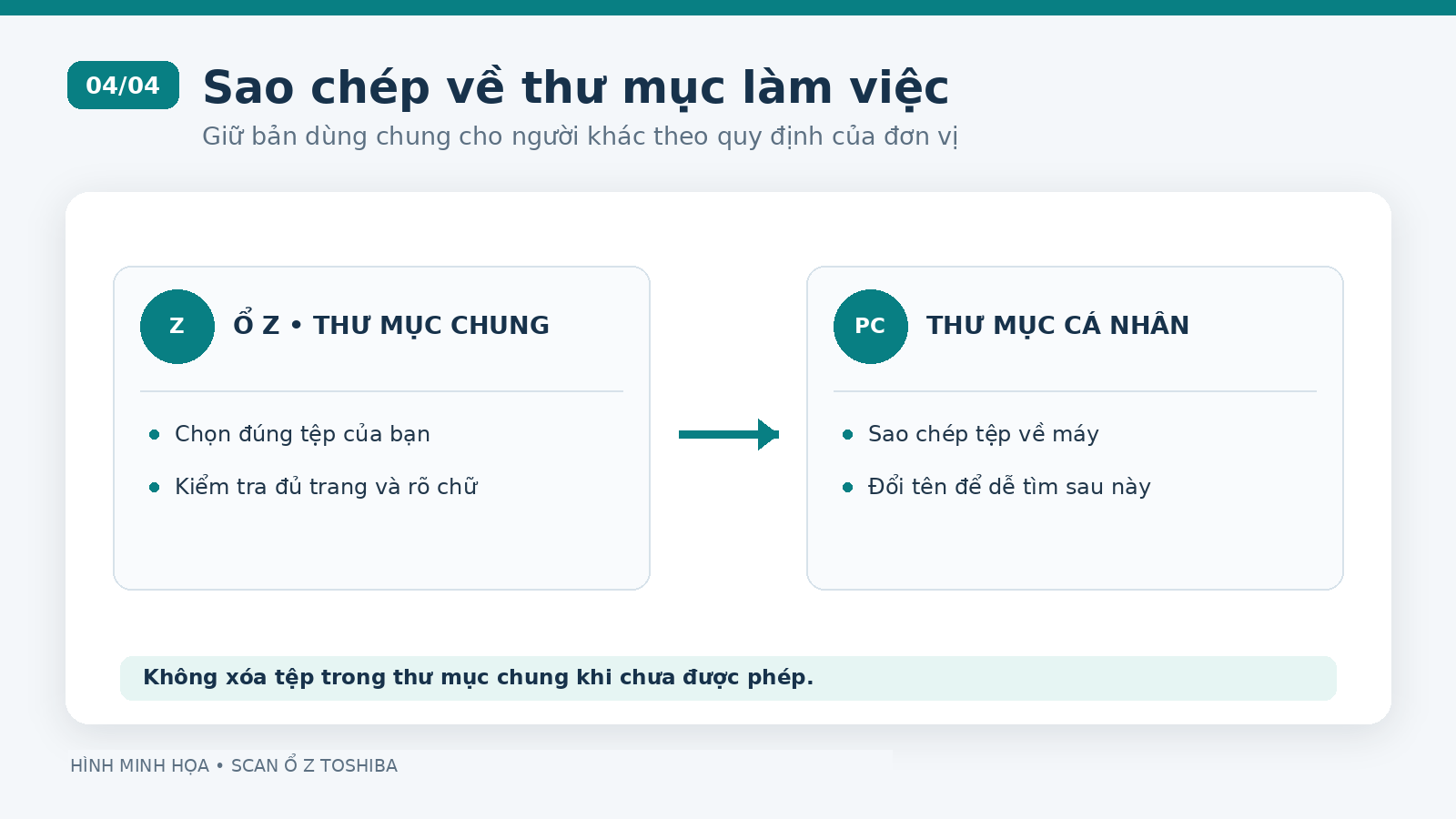
Sau đó, sao chép tệp về thư mục công việc của bạn. Chỉ đổi tên hoặc xóa bản nằm trong thư mục chung khi quy định của văn phòng cho phép. Tránh xóa nhầm tài liệu mà người khác chưa lấy.
Những điều dễ nhầm khi dùng ổ Z
Nếu bạn mở được ổ Z nhưng không thấy tệp, hãy kiểm tra lại đích scan đã chọn tại Toshiba. Tài liệu gửi vào e-Filing hoặc thư mục riêng trên một máy tính sẽ không tự xuất hiện trong thư mục dùng chung này.
Một ổ Z hiện trên hai máy tính có thể trỏ đến hai đường dẫn khác nhau. Khi cần hỗ trợ, gửi cả đường dẫn mạng và tên thư mục, không chỉ nói “em mở ổ Z rồi”.
Thư mục chung không phù hợp để mặc định lưu hồ sơ chỉ một người được phép đọc. Quyền xem, sửa và xóa phụ thuộc cấu hình của Toshiba và tài khoản truy cập.
Lỗi thường gặp và cách xử lý
| Hiện tượng | Cách kiểm tra |
|---|---|
| Không có ổ Z trong This PC | Kiểm tra kết quả trong Agent và ký tự ổ đã chọn. Xem ổ Z có đang dùng cho kết nối khác không. |
| Ổ Z có dấu chéo hoặc không mở được | Bật Toshiba, kết nối đúng mạng rồi mở lại. Nếu IP máy đã đổi, cần cập nhật đường dẫn. |
| Mở được thư mục nhưng chưa có tệp | Kiểm tra tác vụ scan đã hoàn tất và vị trí lưu là MFP Local hoặc mẫu scan đúng thư mục. |
| Windows hỏi tên người dùng và mật khẩu | Dùng thông tin truy cập Toshiba đã được cấp. Nhờ kỹ thuật viên kiểm tra nếu thông tin không còn hợp lệ. |
| Trước đây dùng được nhưng nay không truy cập được | Ghi lại lỗi và thời điểm phát sinh; kỹ thuật viên cần kiểm tra quyền truy cập, phiên bản SMB, mạng và thay đổi trên Windows. |
Nút XÓA MAP Z dùng để gỡ kết nối ổ mạng do bạn chọn. Chỉ dùng sau khi xác nhận đúng kết nối cần gỡ; thao tác này không phải cách xóa tài liệu scan trên Toshiba.
Câu hỏi thường gặp
Có cần cài lại ổ Z mỗi ngày không
Thông thường không. Nếu kết nối đã được lưu, bạn chỉ cần mở ổ khi máy tính và Toshiba cùng truy cập được mạng. Nếu kết nối bị mất, kiểm tra nguyên nhân trước khi cài lại.
Tắt máy tính thì Toshiba có scan được không
Với cấu hình lưu vào bộ nhớ nội bộ Toshiba, máy có thể lưu tài liệu mà không cần máy tính của bạn đang mở. Bạn lấy tệp sau khi bật máy tính và kết nối lại. Điều này khác với scan gửi thẳng vào thư mục máy tính.
Sao chép tệp ra máy tính rồi có cần giữ trên Toshiba không
Thực hiện theo quy định lưu trữ của đơn vị. Trước khi xóa bản dùng chung, cần kiểm tra bản sao đã mở được và những người liên quan đã nhận đủ tài liệu.
Video và hỗ trợ
Video cài scan ổ Z Toshiba: https://www.youtube.com/watch?v=jrIYU8IhvnE
Khi cần hỗ trợ, gửi IP Toshiba, đường dẫn ổ Z, ảnh lỗi và tên tệp đang tìm. Kỹ thuật Azcopy: 079 4481 888.