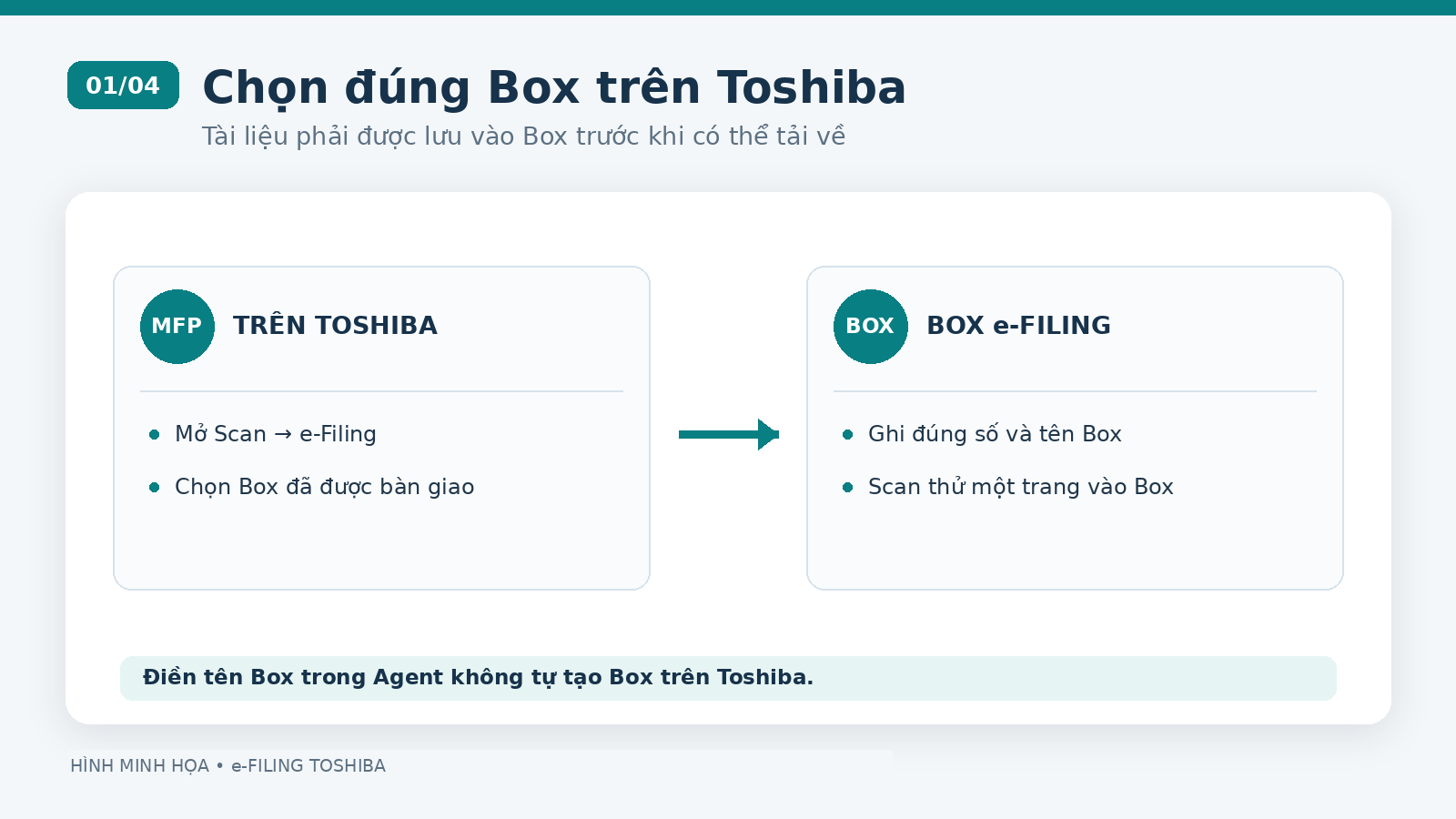
Scan riêng tư Toshiba là cách tạo một nút scan theo người dùng hoặc bộ phận để gửi tài liệu về thư mục đã chọn trên máy tính. Ví dụ, bạn chọn nút Lan.KeToan trên Toshiba, scan tài liệu và nhận tệp trong C:\Scan của máy tính kế toán.
Trong giao diện R19: chọn TOSHIBA → 3 • scan riêng. Sau khi chọn, các tab khác thu gọn; bấm HIỆN CÁC MỤC KHÁC để đổi chức năng. Mặc định Windows nhận file tại C:\Scan, tên chia sẻ Scan, tài khoản nhận UserScan; đường dẫn mạng có dạng \\<TÊN-MÁY-TÍNH>\Scan. Làm lần lượt Bước 1 kiểm tra IP và Bước 2 kiểm tra thông tin thư mục, sau đó bấm CÀI SCAN RIÊNG TƯ + TOPACCESS.
Nếu Agent không dò được IP máy photocopy
Máy photocopy cần nối bằng dây mạng RJ45 vào modem/router; máy tính cần kết nối Wi-Fi công ty phát từ cùng modem/router (cùng mạng nội bộ).
- Cắm dây RJ45 từ máy photocopy vào router/switch và kiểm tra đèn cổng mạng.
- Kết nối máy tính vào đúng Wi-Fi công ty của router đang nối với máy photocopy.
- Đặt IP cho máy photocopy theo video Mai Hoàng: Hướng dẫn nhập IP máy photocopy.
- Xem và chụp lại IP hiện tại theo video: Hướng dẫn xem IP Toshiba.
- Mở lại Agent, chọn đúng hãng và tab cần dùng, bấm DÒ IP / KIỂM TRA. Nếu vẫn không thấy máy, nhập IP vừa xác nhận vào ô IP rồi kiểm tra lại.
Nếu vẫn không kết nối được, gửi ảnh màn hình IP máy photocopy qua Zalo cho kỹ thuật Mai Hoàng để được hỗ trợ.
Tên gọi “riêng tư” trong Agent mô tả một đích nhận riêng. Muốn chỉ người được phép mới đọc được tài liệu, cần cấu hình thêm quyền truy cập trên Windows và quyền sử dụng đích scan tại máy photocopy.
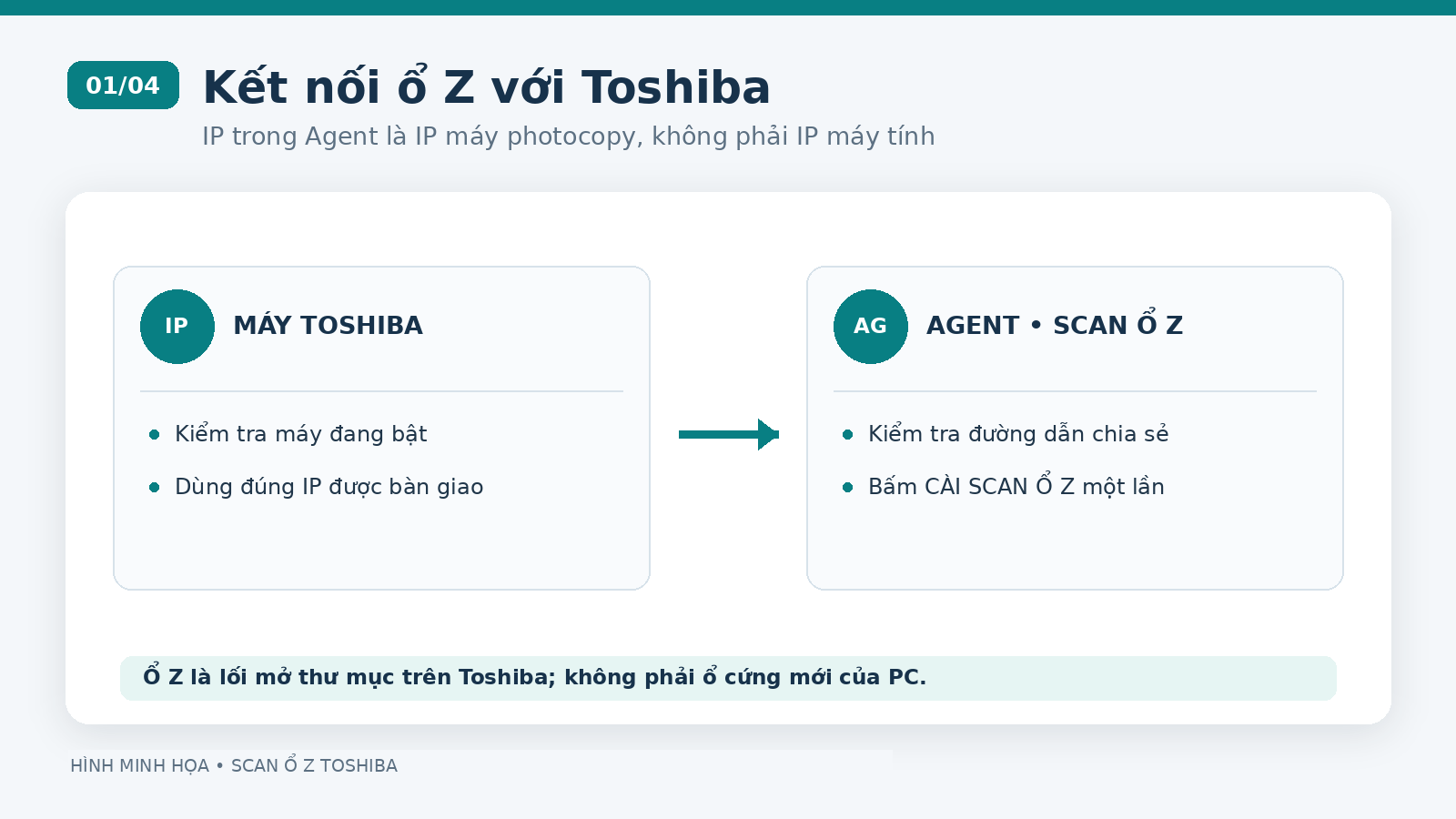
Phân biệt với scan ổ Z
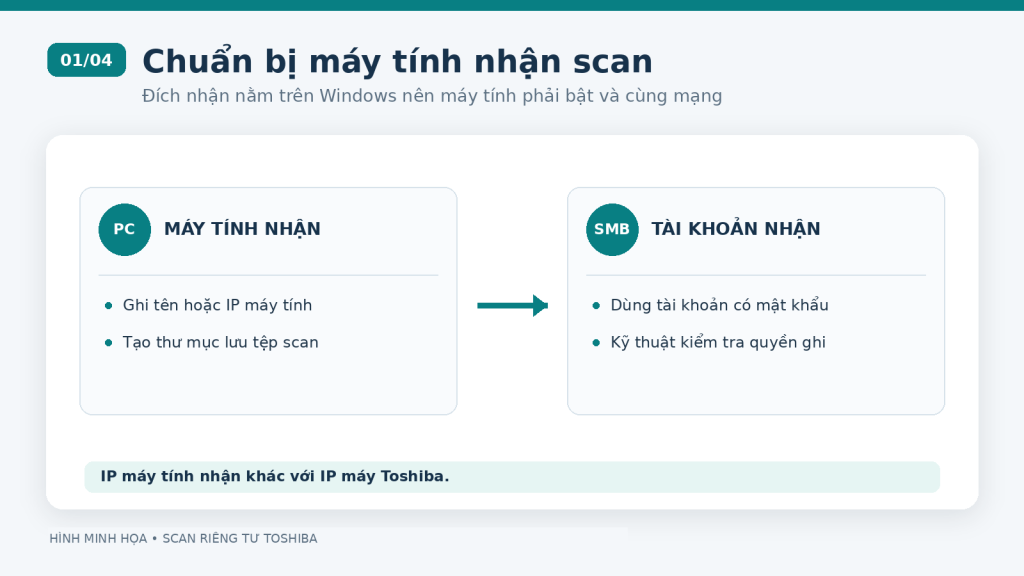
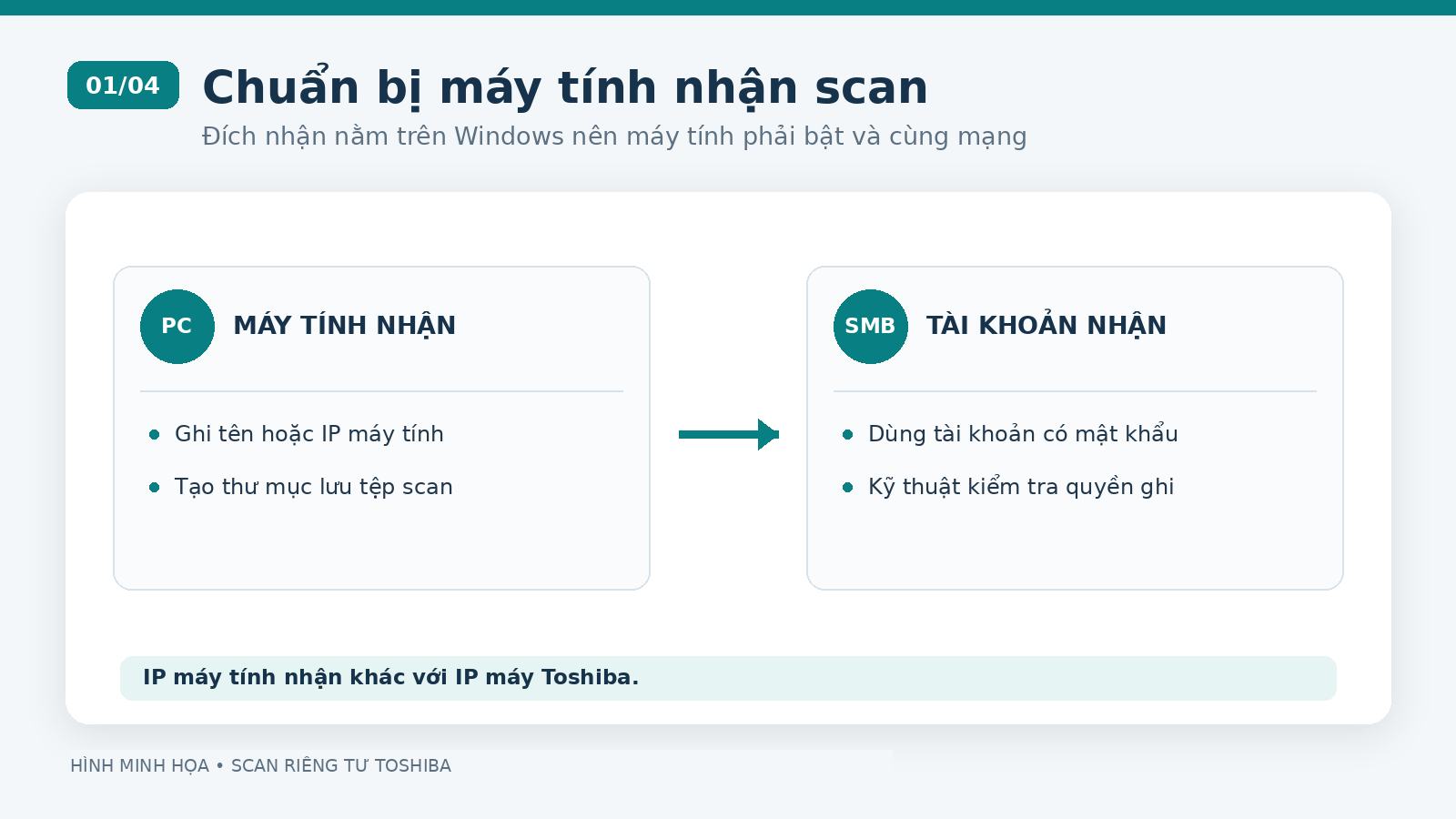
Scan ổ Z thường dùng để mở thư mục chung đang nằm trên Toshiba. Với cách scan trong bài này, Toshiba gửi tệp qua mạng vào thư mục trên máy tính. Vì vậy, máy tính nhận phải bật, không ở chế độ ngủ và có kết nối mạng khi scan.
Bạn nên chọn một máy tính nhận ổn định. Nếu máy thường xuyên mang ra ngoài hoặc đổi mạng, cần thống nhất với kỹ thuật viên nơi nhận thay thế để tránh việc người dùng scan nhưng không có máy nào nhận tệp.
Chuẩn bị thông tin cài đặt
| Thông tin | Ví dụ | Ý nghĩa |
|---|---|---|
| IP Toshiba | 192.168.1.200 | Địa chỉ máy gửi bản scan |
| Tên máy tính nhận | PC-KETOAN | Máy Windows sẽ lưu tài liệu |
| IP máy tính nhận | 192.168.1.50 | Địa chỉ máy tính trong mạng |
| Thư mục lưu Scan | C:\Scan | Nơi xem tệp trên máy tính |
| Tên share | Scan | Tên thư mục được chia sẻ qua mạng |
| Đường dẫn mạng | \\PC-KETOAN\Scan | Đường dẫn Toshiba sử dụng để gửi tệp |
| Tên nút scan | Lan.KeToan | Tên người dùng chọn trên Toshiba |
Các giá trị trong bảng chỉ để minh họa. Tài khoản Windows dùng nhận scan cần có mật khẩu và quyền ghi vào thư mục. Mã PIN dùng mở khóa Windows không thay thế cho mật khẩu tài khoản khi máy photocopy truy cập thư mục qua mạng.
Cần chuẩn bị thêm tài khoản quản trị TopAccess được đơn vị cho phép sử dụng. TopAccess là trang quản lý của Toshiba; tài khoản này khác với tài khoản Windows nhận scan.
Lưu ý về quyền truy cập trước khi dùng Agent
Bản Agent R18.2 hiện tại có bước thay đổi cấu hình chia sẻ Windows, tắt tường lửa và mở rộng một số quyền truy cập để hỗ trợ kết nối. Vì vậy, phần cài đặt ban đầu cần kỹ thuật viên kiểm tra và hoàn thiện cấu hình trước khi bàn giao.
Với hồ sơ cần hạn chế người xem, phải dùng tài khoản được cấp quyền phù hợp, kiểm tra cả quyền chia sẻ lẫn quyền trên thư mục và bật lại tường lửa với quy tắc cần thiết. Không xem việc tạo được nút mang tên cá nhân là đã hoàn tất bảo mật. Nếu chưa thể xác nhận các quyền này, chưa dùng thư mục để nhận tài liệu nhạy cảm.
Cài scan đến thư mục riêng bằng Agent
Bước 1 Giải nén và mở phần mềm
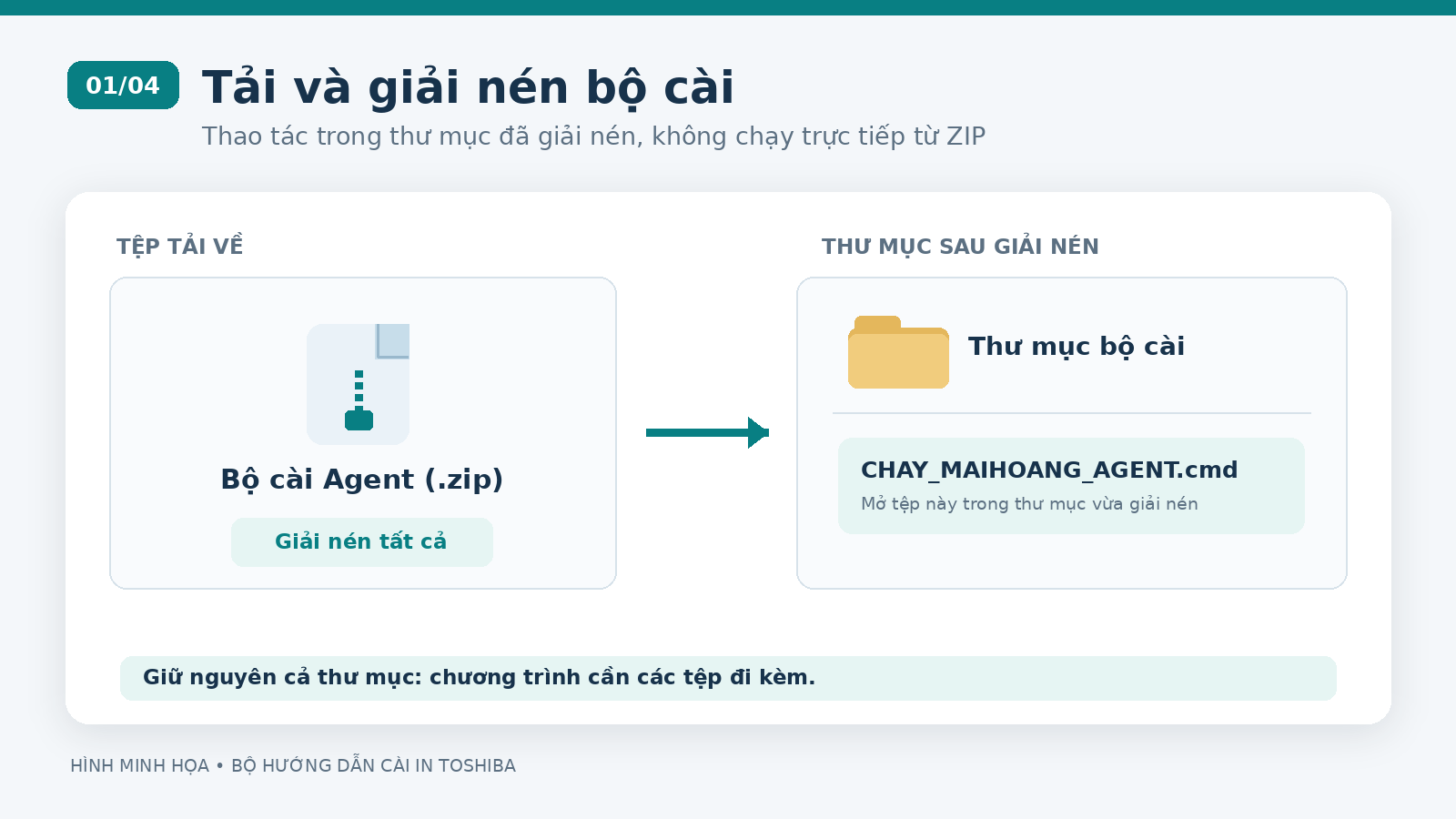
Khách hàng mở ứng dụng MaiHoangAgent_V9_Toshiba_Ricoh_ALL_IN_ONE.exe trong thư mục dist\MAIHOANG_AGENT_V9_R19_TOSHIBA_RICOH_COMPLETE; nhấp chuột phải và chọn Run as administrator. Giữ nguyên cả thư mục bàn giao để driver và cấu hình đi kèm.
Bước 2 Kiểm tra Toshiba và máy tính nhận
Trong nhóm TOSHIBA, chọn tab 3 • SCAN RIÊNG, nhập IP Toshiba và bấm KIỂM TRA. Kiểm tra các ô Tên máy tính, IP máy tính, Thư mục lưu Scan và Tên share.
Không điền IP Toshiba vào ô IP máy tính. Nếu sử dụng tùy chọn Ưu tiên dùng tên máy tính, kỹ thuật viên cần xác nhận Toshiba tìm được máy tính bằng tên đó. Nếu dùng IP, nên giữ địa chỉ ổn định để đường dẫn không bị hỏng khi mạng cấp IP khác.
Bước 3 Nhập tài khoản và tên nút scan
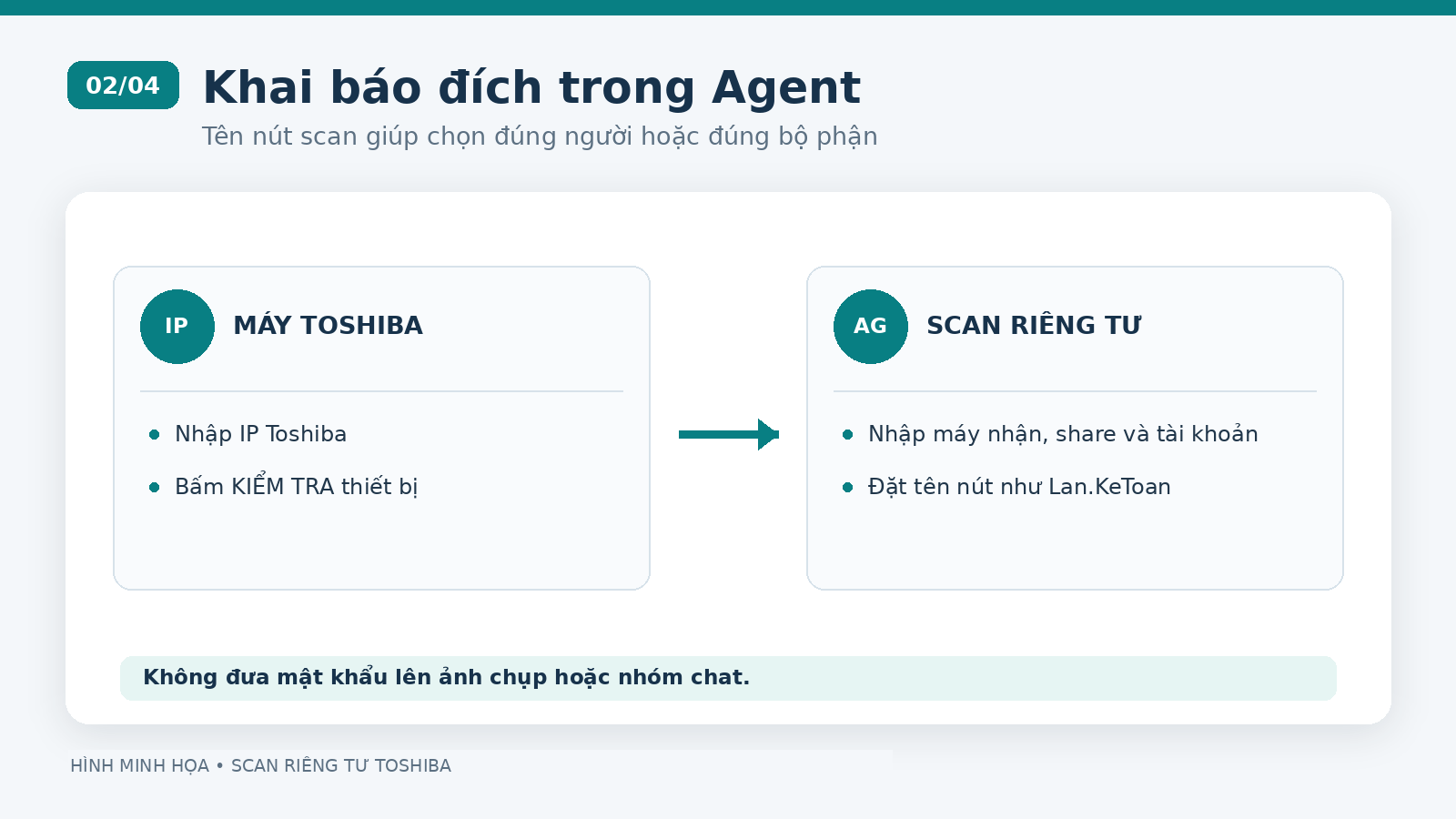
Nhập tài khoản Windows nhận scan, mật khẩu tương ứng và Tên người sử dụng sẽ hiển thị trên Toshiba. Sau đó nhập User TopAccess và Pass TopAccess do người quản trị cấp.
Dùng một tên dễ nhận biết, chẳng hạn Lan.KeToan. Nếu đã có một đích scan cùng tên, kiểm tra lại với kỹ thuật viên trước khi tạo mới để tránh chọn nhầm khi sử dụng.
Bước 4 Chạy cài đặt và chờ lưu cấu hình
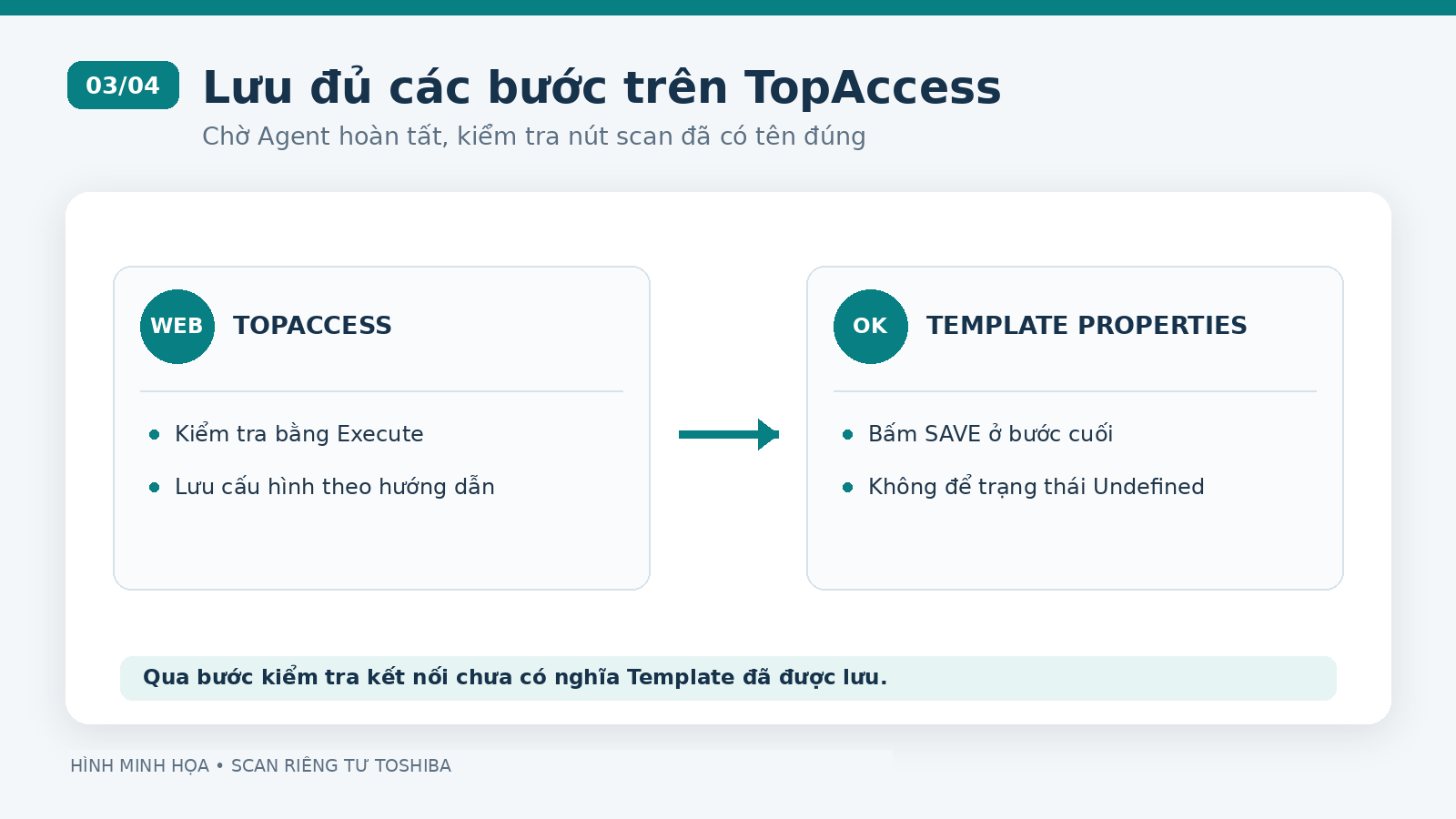
Sau khi kỹ thuật viên đã thống nhất cách quản lý quyền và tường lửa, bấm CÀI SCAN RIÊNG TƯ + TOPACCESS. Theo dõi thanh trạng thái và nhật ký; không bấm lặp lại khi tác vụ đang chạy.
Agent sẽ thực hiện phần Windows và mở TopAccess để cấu hình. Không đóng cửa sổ trình duyệt hoặc thao tác xen vào các ô đang được điền tự động. Quy trình có bước Execute để kiểm tra, sau đó lưu cấu hình ở các màn hình liên quan.
Chưa thấy lỗi ở bước kiểm tra không đồng nghĩa mẫu scan đã được lưu đầy đủ. Chờ Agent xác nhận hoàn tất. Nếu mẫu vẫn hiện Undefined hoặc thiếu tên, cần kiểm tra bước lưu cuối. Chỉ dùng XÁC NHẬN SAVE CUỐI khi đúng màn hình và đúng tình huống được Agent hoặc kỹ thuật viên hướng dẫn.
Bước 5 Hoàn thiện quyền và scan thử
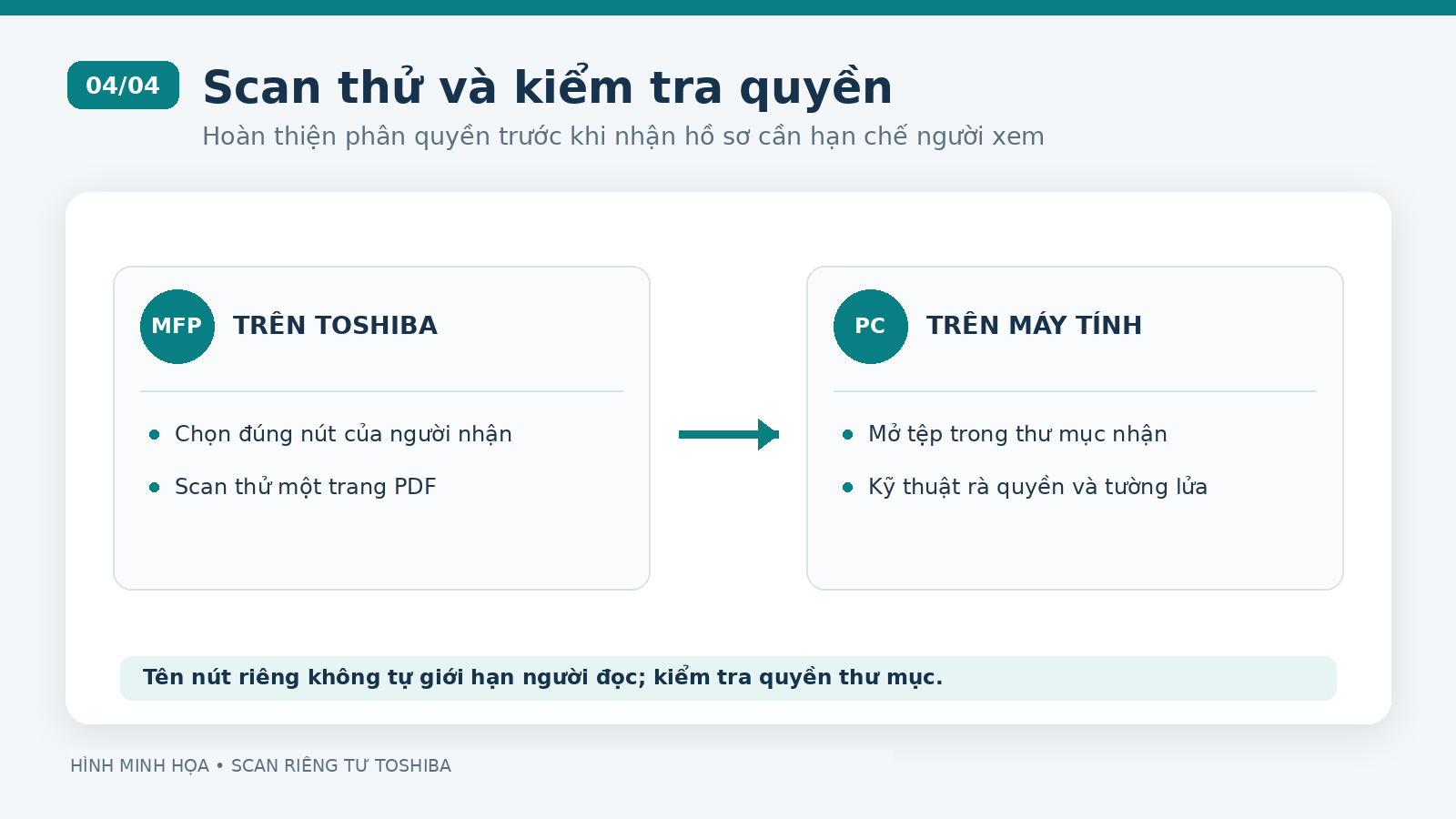
Kỹ thuật viên cần rà lại tài khoản được phép truy cập thư mục, thu hẹp các quyền đã mở trong quá trình cài và bật lại tường lửa. Agent có nút BẬT LẠI FIREWALL; sau khi dùng vẫn phải kiểm tra quy tắc cho kết nối scan và quyền truy cập thư mục, vì hai việc này độc lập với nhau.
Tại Toshiba, chọn đúng nút scan vừa tạo và thử một trang. Trên máy tính, mở đúng thư mục đã khai báo, kiểm tra tệp mở được và đủ nội dung. Thử lại sau khi các thiết lập bảo vệ đã được khôi phục, rồi mới bàn giao sử dụng.
Cách sử dụng mỗi ngày
Trước khi scan, bật máy tính nhận và bảo đảm máy còn kết nối mạng. Đặt tài liệu vào bộ nạp đúng chiều theo ký hiệu trên máy; dùng mặt kính khi bản gốc không phù hợp với bộ nạp.
Trên Toshiba, mở chức năng scan hoặc nhóm Template theo cách kỹ thuật viên đã bố trí. Chọn đúng nút tên của bạn, kiểm tra định dạng PDF và chế độ một mặt hoặc hai mặt, sau đó bấm Start.
Chờ máy báo hoàn tất rồi mở thư mục nhận trên máy tính. Kiểm tra tên tệp, số trang, độ rõ và chiều trang. Đổi tên theo hồ sơ công việc để dễ tìm, ví dụ Hop-dong_Khach-A_2026-09-28.pdf.
Sau khi cài thành công, thao tác gửi tệp từ Toshiba đến thư mục không cần Agent luôn mở. Máy tính nhận, dịch vụ chia sẻ và kết nối mạng vẫn phải hoạt động.
Lỗi thường gặp và cách xử lý
| Hiện tượng | Hướng kiểm tra |
|---|---|
| Toshiba báo không kết nối được thư mục | Kiểm tra máy tính đã bật, không ngủ, còn đúng mạng và đường dẫn nhận còn hợp lệ. |
| Báo sai tài khoản hoặc mật khẩu | Kiểm tra tài khoản nhận scan, mật khẩu thật và quyền ghi. Nếu vừa đổi mật khẩu, cập nhật lại trên Toshiba. |
| Không thấy nút scan mang tên của mình | Kiểm tra đúng nhóm mẫu, tên hiển thị và bước lưu cuối trong TopAccess. |
| Scan báo thành công nhưng tìm không thấy tệp | Đối chiếu đường dẫn của nút vừa chọn; có thể đang gửi về máy tính hoặc thư mục khác. |
| Scan ngừng hoạt động sau khi đổi mạng hoặc tên máy | Cập nhật IP hoặc tên máy trong đích scan và kiểm tra kết nối lại. |
Không bấm FIX WINDOWS + SMB như một bước xử lý mặc định cho mọi lỗi. Chức năng này thay đổi thiết lập của Windows; nên để kỹ thuật viên sử dụng sau khi xác định nguyên nhân.
Câu hỏi thường gặp
Tên nút scan của tôi có ngăn người khác xem tệp không
Không tự động. Quyền đọc tệp do cấu hình thư mục và tài khoản quyết định. Quyền chọn nút scan trên Toshiba cũng cần được quản trị theo nhu cầu của đơn vị.
Tắt máy tính rồi scan có nhận được không
Đích nhận nằm trên máy tính nên máy phải đang hoạt động. Nếu cần scan khi máy tính tắt, trao đổi với kỹ thuật viên về nơi lưu khác, chẳng hạn lưu trên Toshiba hoặc máy chủ được quản lý.
Video và hỗ trợ
Video scan riêng tư Toshiba tham khảo: https://www.youtube.com/watch?v=bItxU_GrtaI
Khi cần hỗ trợ, gửi tên nút scan, IP Toshiba, tên máy tính nhận và ảnh lỗi. Không gửi mật khẩu trong nhóm chat. Kỹ thuật Azcopy: 079 4481 888.