

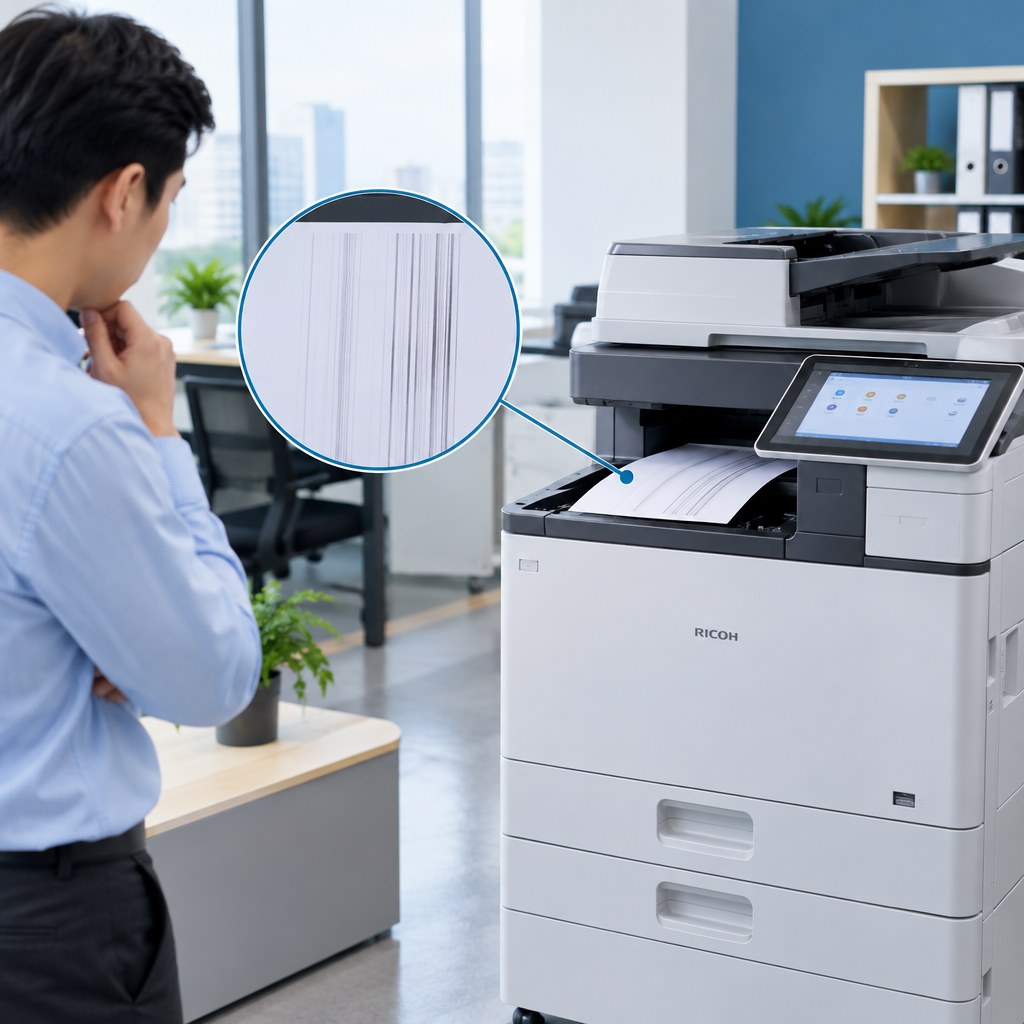
Hiện tượng bản sao chụp xuất hiện các đường kẻ chỉ thẳng đứng kéo dài từ mép trên xuống mép dưới mặt giấy là một trong những sự cố phổ biến, làm giảm chất lượng tài liệu và gây gián đoạn công việc tại các văn phòng. Khi **máy photocopy Ricoh bị sọc dọc**, nguyên nhân chủ yếu thường bắt nguồn từ việc mặt kính quét bị bám bẩn hoặc các linh kiện vật lý bên trong cụm tạo ảnh (như trống, lưỡi gạt) có khả năng đã hao mòn sau một thời gian dài hoạt động. Tuy nhiên, trước khi liên hệ kỹ thuật viên, người dùng hoàn toàn có thể thực hiện một số bước kiểm tra bên ngoài để xác định sơ bộ vị trí phát sinh lỗi, từ đó giúp quá trình xử lý diễn ra nhanh chóng và chính xác hơn.
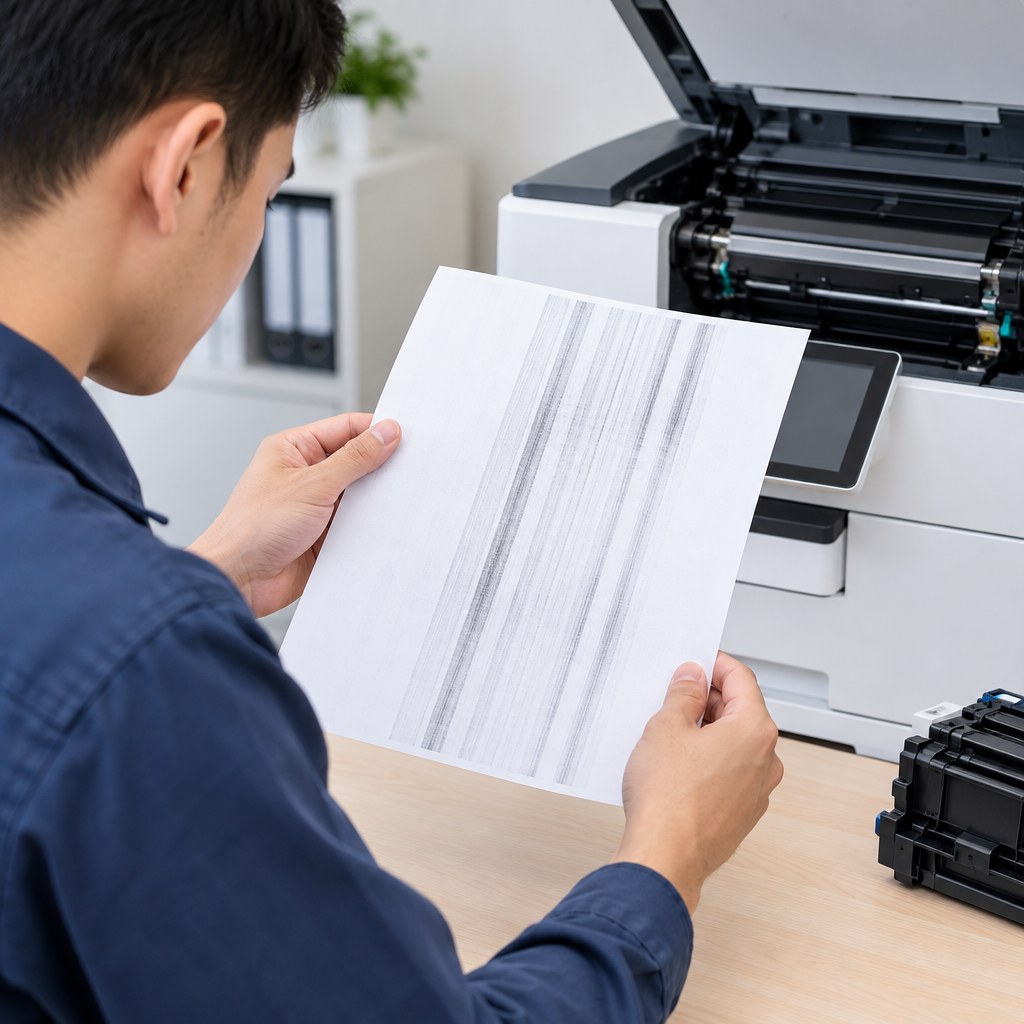
Khả năng cần kiểm tra khi xuất hiện sọc dọc
Thay vì tự chẩn đoán từ xa hay tháo rời thiết bị, bạn nên nắm bắt sơ bộ các khu vực thường là nguyên nhân gây ra tình trạng kẻ sọc để cung cấp thông tin chính xác cho đơn vị bảo trì.
Mặt kính phơi và kính quét
Bụi bẩn, vết mực tróc hay vụn giấy dính trên dải kính nhỏ (dành cho khay nạp bản gốc tự động ADF) sẽ cản trở tia quét, tạo thành một vệt đen kéo dài trên toàn bộ tài liệu chạy qua.
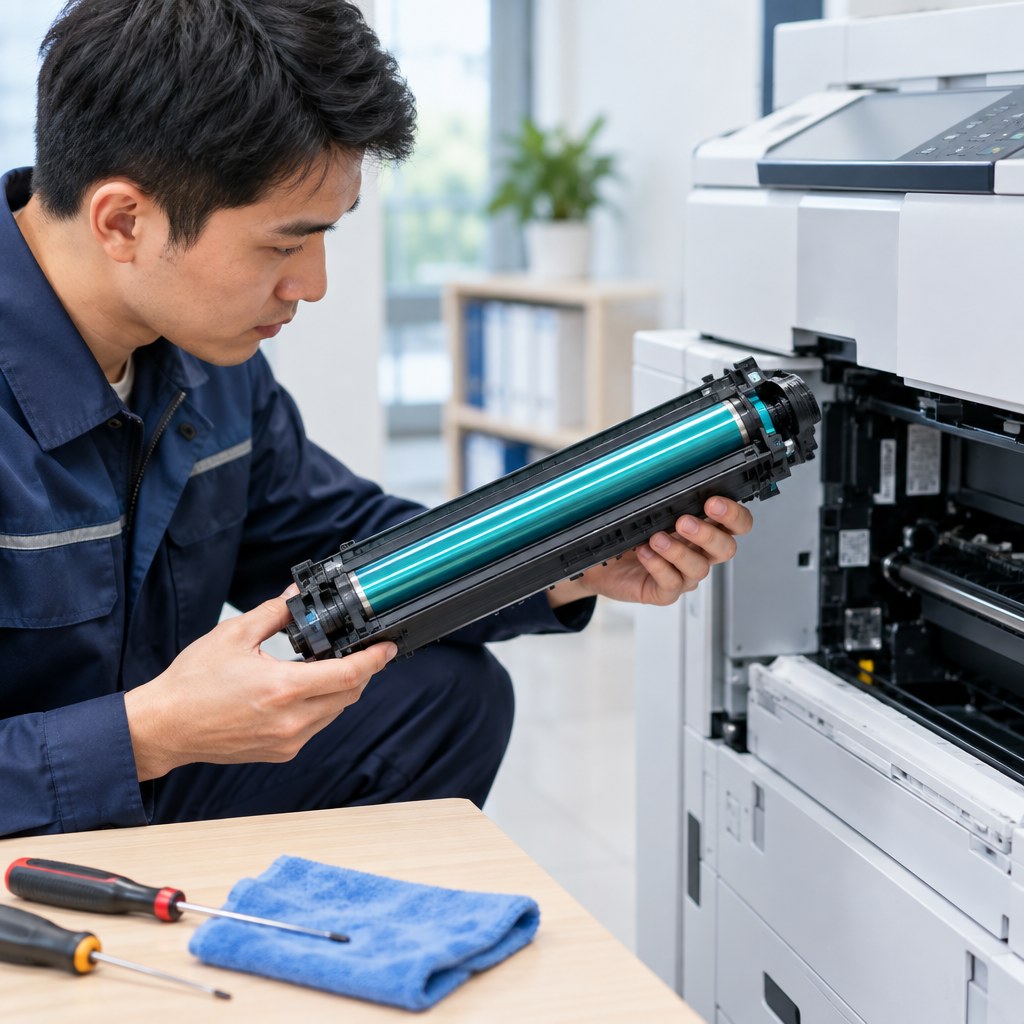
Cụm trống (Drum) và gạt mực
Nếu vệt sọc xuất hiện cả khi in trực tiếp từ máy tính, nguyên nhân có thể nằm trong đường in hoặc cụm tạo ảnh bên trong máy. Việc kiểm tra trống, gạt mực và các linh kiện bên trong nên do kỹ thuật viên thực hiện theo đúng model.
Hệ thống sấy và cấp mực
Nếu sọc chỉ xuất hiện khi photocopy hoặc quét bản gốc qua ADF, hãy ưu tiên kiểm tra mặt kính và dải kính quét theo hướng dẫn dành cho model. Nếu bản in từ máy tính cũng có sọc, cần kiểm tra đường in riêng. Trường hợp chữ nhạt hoặc bản in kém rõ, xem thêm bài Ricoh mới thay mực vẫn in mờ.
Các bước quan sát và khoanh vùng lỗi an toàn
Người dùng văn phòng tuyệt đối không nên tự ý mở nắp máy để tháo cụm trống, gạt hay bộ sấy vì có thể gây hỏng hóc nghiêm trọng hơn hoặc nguy hiểm đến an toàn điện. Bạn chỉ nên thực hiện các thao tác kiểm tra ngoại vi theo các bước sau:
- Bước 1 – So sánh bản sao và bản in: Hãy thử in một tài liệu trực tiếp từ máy tính (không qua mặt kính quét). Nếu bản in từ máy tính sạch đẹp nhưng bản photocopy lại bị sọc, vấn đề nằm ở bộ phận nạp và quét bản gốc.
- Bước 2 – Đổi phương thức quét: Đặt bản gốc trực tiếp lên mặt kính phơi lớn thay vì chạy qua khay nạp tự động (ADF). Nếu bản chụp không còn sọc, khả năng rất cao dải kính nhỏ của ADF đang bị dính vết bẩn.
- Bước 3 – Ghi nhận vị trí sọc: Đánh dấu xem sọc là màu đen hay trắng, nằm ở chính giữa hay sát mép giấy, và sọc có lặp lại theo một chu kỳ vòng quay nhất định hay không.
- Bước 4 – Ghi nhận điều kiện in: Kiểm tra giấy có bị ẩm, cong hoặc kẹt không; ghi lại khổ giấy và khay đang dùng. Các thông tin này giúp kỹ thuật viên khoanh vùng lỗi, nhưng không nên tự kết luận giấy là nguyên nhân gây sọc.
Tham khảo các dòng máy photocopy Ricoh ổn định cho văn phòng
Nếu thiết bị tại văn phòng bạn đã quá cũ, thường xuyên gặp tình trạng kẻ sọc và tốn nhiều chi phí sửa chữa, việc nâng cấp thiết bị là một giải pháp tối ưu. Bạn có thể xem toàn bộ danh mục máy photocopy để có thêm nhiều lựa chọn, hoặc tham khảo hai mẫu máy tiêu biểu dưới đây:
Máy Photocopy Ricoh IM 4000
Dòng máy hệ thống thông minh, trang bị bảng điều khiển hiện đại và khả năng vận hành êm ái, phù hợp cho các văn phòng cần hiệu suất in ấn liên tục và bảo mật cao.
Máy Photocopy Ricoh MP 4055
Bạn có thể xem thông tin model, tình trạng hàng và cấu hình hiện có trên trang sản phẩm. Việc chọn máy nên dựa trên nhu cầu in, ngân sách và tư vấn thực tế của AZCopy.
Câu hỏi thường gặp về máy photocopy Ricoh bị sọc dọc
-
Sọc chỉ xuất hiện khi photocopy qua ADF thì nên kiểm tra gì?
Thử đặt bản gốc lên mặt kính lớn để so sánh. Nếu bản sao qua mặt kính sạch nhưng qua ADF có sọc, hãy kiểm tra dải kính quét và vệ sinh đúng hướng dẫn của model; nếu vẫn còn, liên hệ kỹ thuật viên.
-
Có nên tự tháo cụm trống để xử lý sọc không?
Không nên. Hãy chỉ vệ sinh những bề mặt bên ngoài mà sách hướng dẫn cho phép. Việc tháo cụm trống, gạt mực hoặc bộ phận bên trong nên giao cho kỹ thuật viên để tránh làm hỏng máy.
-
Sọc có tự hết sau khi in thêm vài chục bản không?
Không nên tiếp tục in với hy vọng lỗi tự hết. Hãy giữ lại bản lỗi, kiểm tra xem hiện tượng xuất hiện ở bản photocopy, bản quét hay bản in từ máy tính, rồi liên hệ dịch vụ nếu vệ sinh bề mặt kính theo hướng dẫn không khắc phục được.
Nguồn tham khảo: Hướng dẫn Ricoh xử lý đường kẻ đen hoặc trắng trên tài liệu. Cách vệ sinh có thể khác theo model; xem hướng dẫn sử dụng của máy trước khi thao tác.
Cần hỗ trợ xử lý triệt để lỗi sọc dọc?
Việc tự ý can thiệp sâu vào linh kiện có thể làm gián đoạn toàn bộ hệ thống. Hãy tra cứu thêm các lỗi máy photocopy Ricoh thường gặp hoặc đặt lịch kiểm tra chuyên sâu.
