Để bắt đầu cài máy in hoặc scan bằng MaiHoang Agent V9, hãy mở đúng ứng dụng trong thư mục đã giải nén. Hình hướng dẫn đi kèm khoanh dòng có loại Application: MaiHoangAgent_V9_Toshiba_Ricoh_ALL_IN_ONE.
Gói khách hàng R19: mở dist\MAIHOANG_AGENT_V9_R19_TOSHIBA_RICOH_COMPLETE\MaiHoangAgent_V9_Toshiba_Ricoh_ALL_IN_ONE.exe bằng Run as administrator; giữ nguyên cả thư mục bàn giao.
Tab trong giao diện R19: chọn hãng ở hàng trên. Toshiba có 1 • cài in, 2 • scan ổ z, 3 • scan riêng, 4 • e-filing, 5 • tự động tất cả. Ricoh có 1 • cài in, 2 • scan vào thư mục, 3 • scan trên web. Tab con thu gọn sau khi chọn; bấm HIỆN CÁC MỤC KHÁC để đổi chức năng.
1. Giải nén đầy đủ bộ Agent
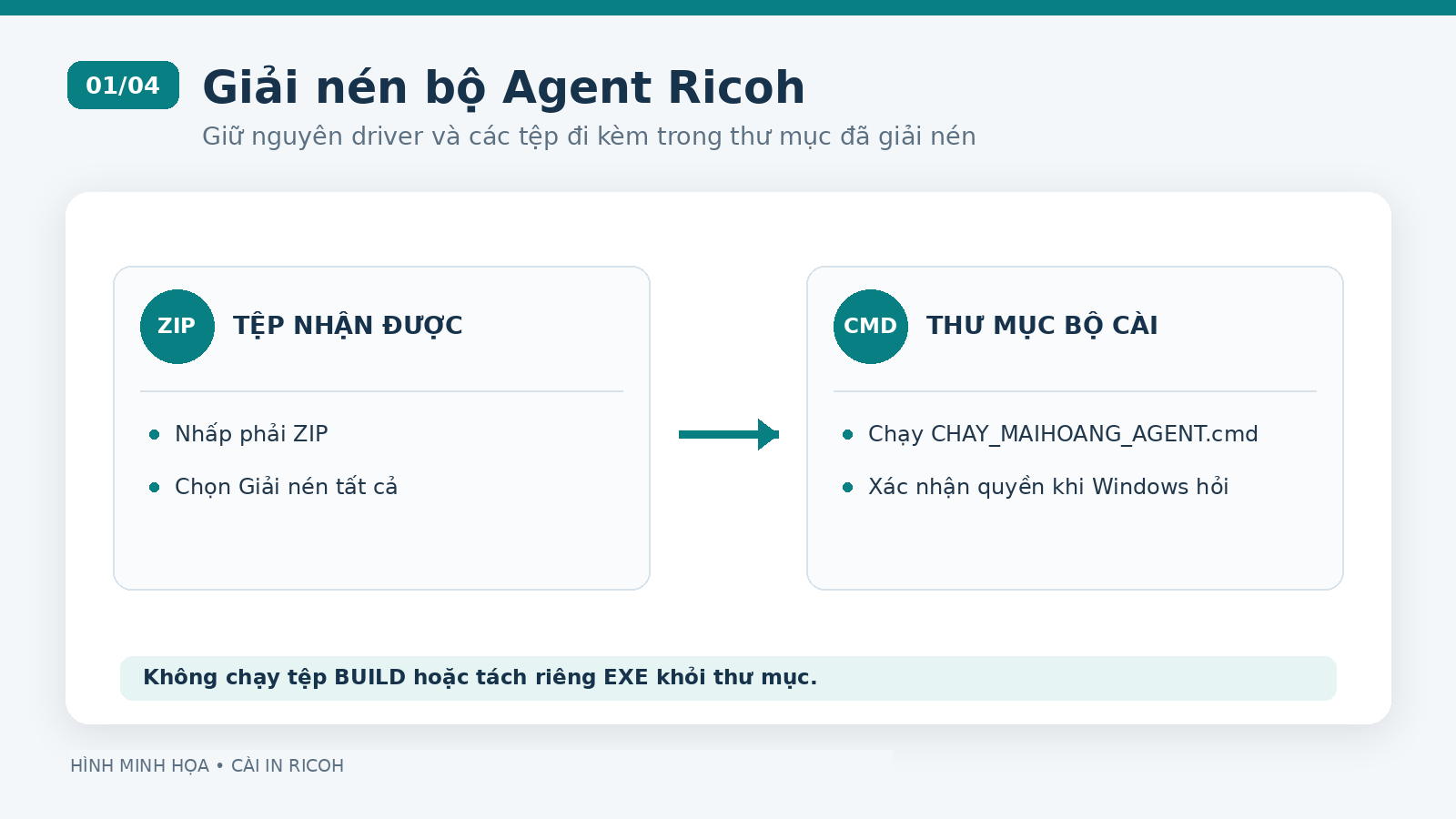
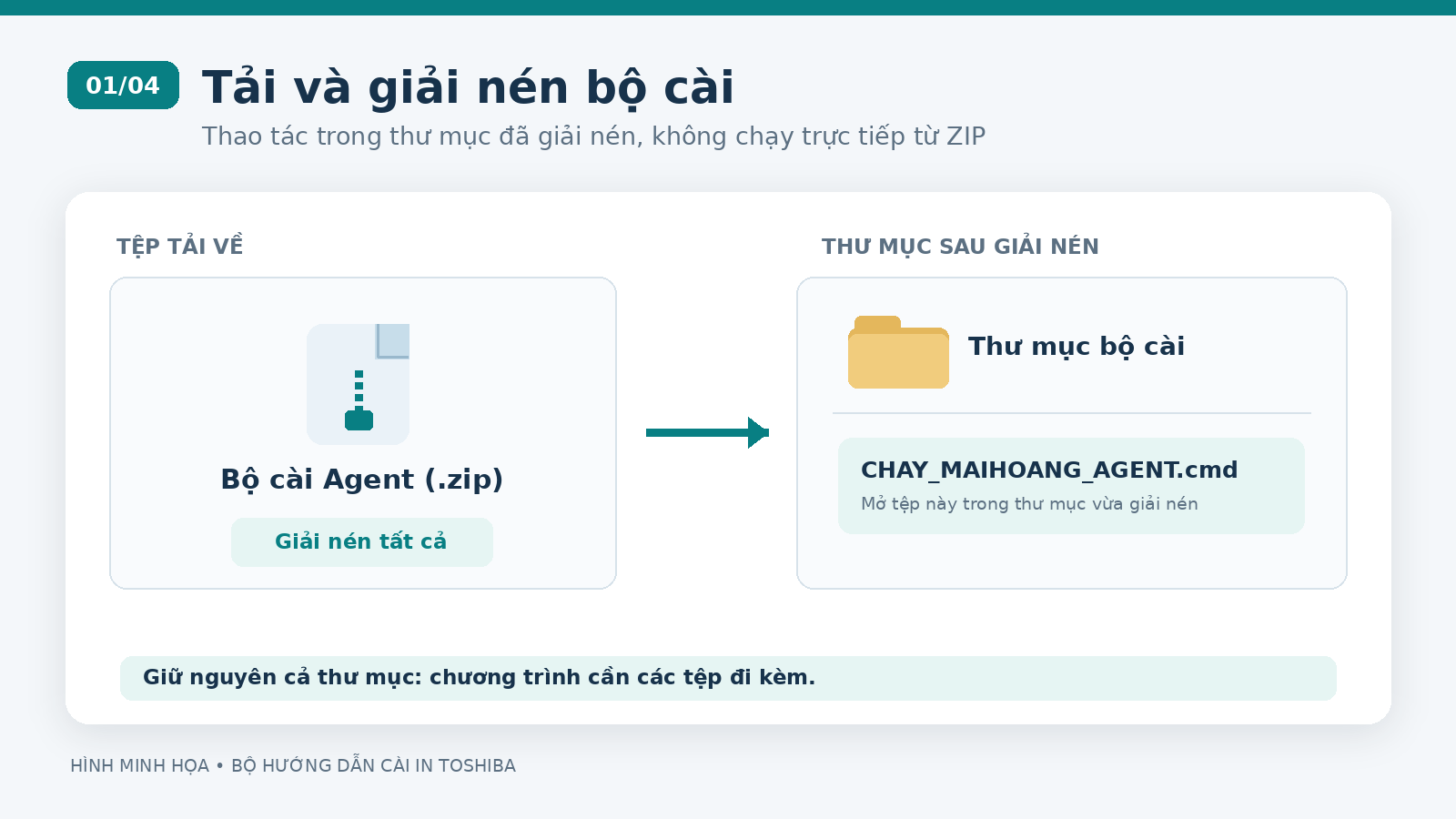
Nhấp chuột phải tệp ZIP được Mai Hoàng bàn giao, chọn Extract All / Giải nén tất cả và chờ Windows tạo thư mục. Mở thư mục vừa giải nén để thấy ứng dụng cùng các tệp DLL, thư mục cấu hình và driver đi kèm.
2. Mở đúng ứng dụng
Tìm dòng tên MaiHoangAgent_V9_Toshiba_Ricoh_ALL_IN_ONE, cột Type hiển thị Application. Nhấp phải đúng tệp MaiHoangAgent_V9_Toshiba_Ricoh_ALL_IN_ONE.exe, chọn Run as administrator, rồi chọn Yes nếu Windows hỏi quyền. Windows có thể ẩn phần đuôi .exe, nên tên có thể hiện không có đuôi.
Khách hàng chỉ mở ứng dụng MaiHoangAgent_V9_Toshiba_Ricoh_ALL_IN_ONE.exe trong thư mục bàn giao đã nêu phía trên.
3. Xác nhận quyền Windows
Nếu Windows hiện hộp thoại User Account Control hỏi cho phép ứng dụng thay đổi thiết bị, kiểm tra tên ứng dụng rồi chọn Yes khi đây là bộ Agent được đơn vị kỹ thuật Mai Hoàng bàn giao. Agent cần quyền này để cài driver và tạo máy in trên Windows.
Nếu hộp thoại không xuất hiện, chờ chương trình mở. Không bấm liên tục nhiều lần; kiểm tra thanh tác vụ hoặc cửa sổ đang mở trước khi thử lại.
4. Chọn đúng hãng và chức năng
Khi Agent mở, chọn nhóm TOSHIBA hoặc RICOH theo máy thực tế. Các chức năng cài in và scan nằm ở tab riêng:
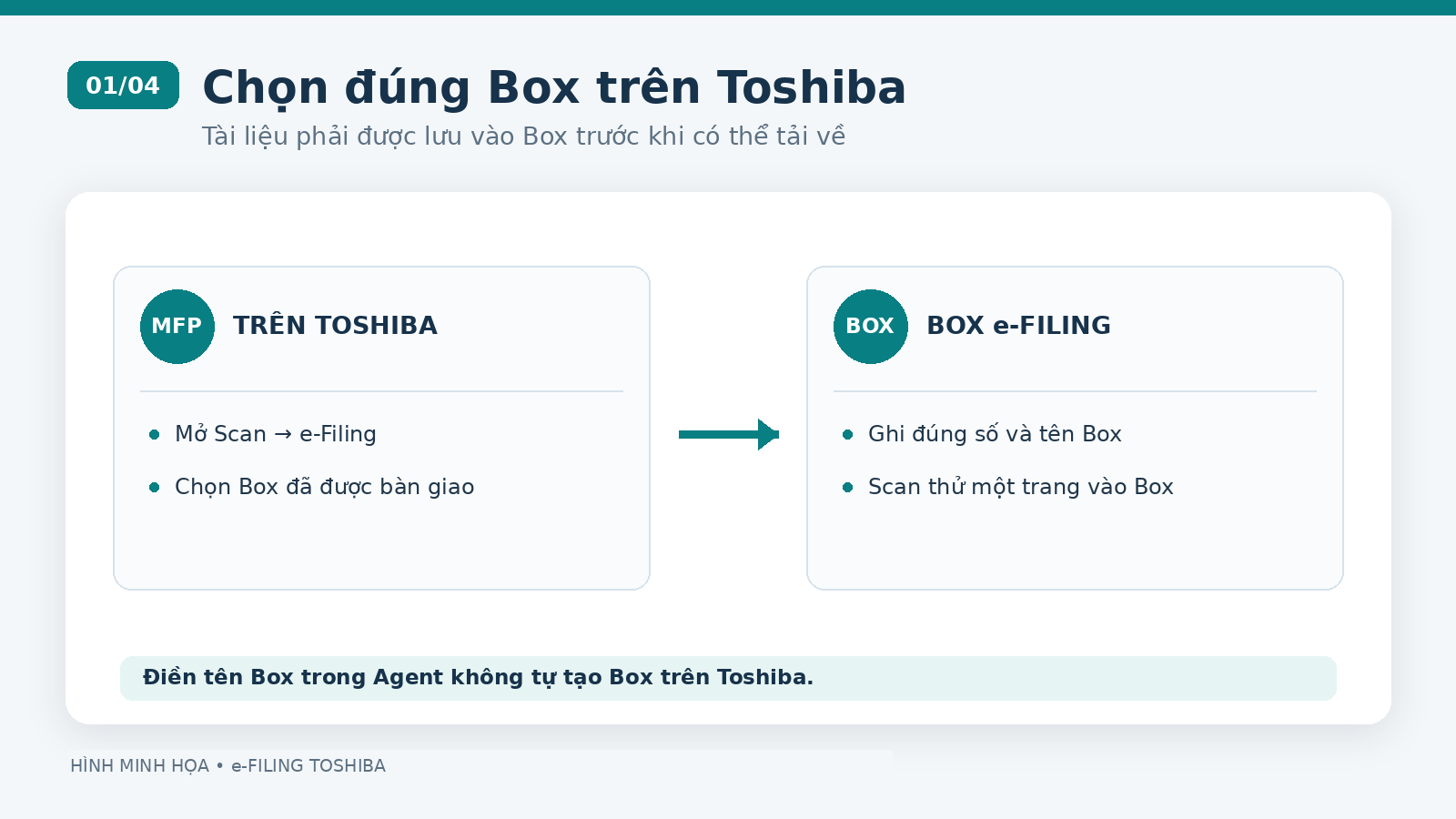
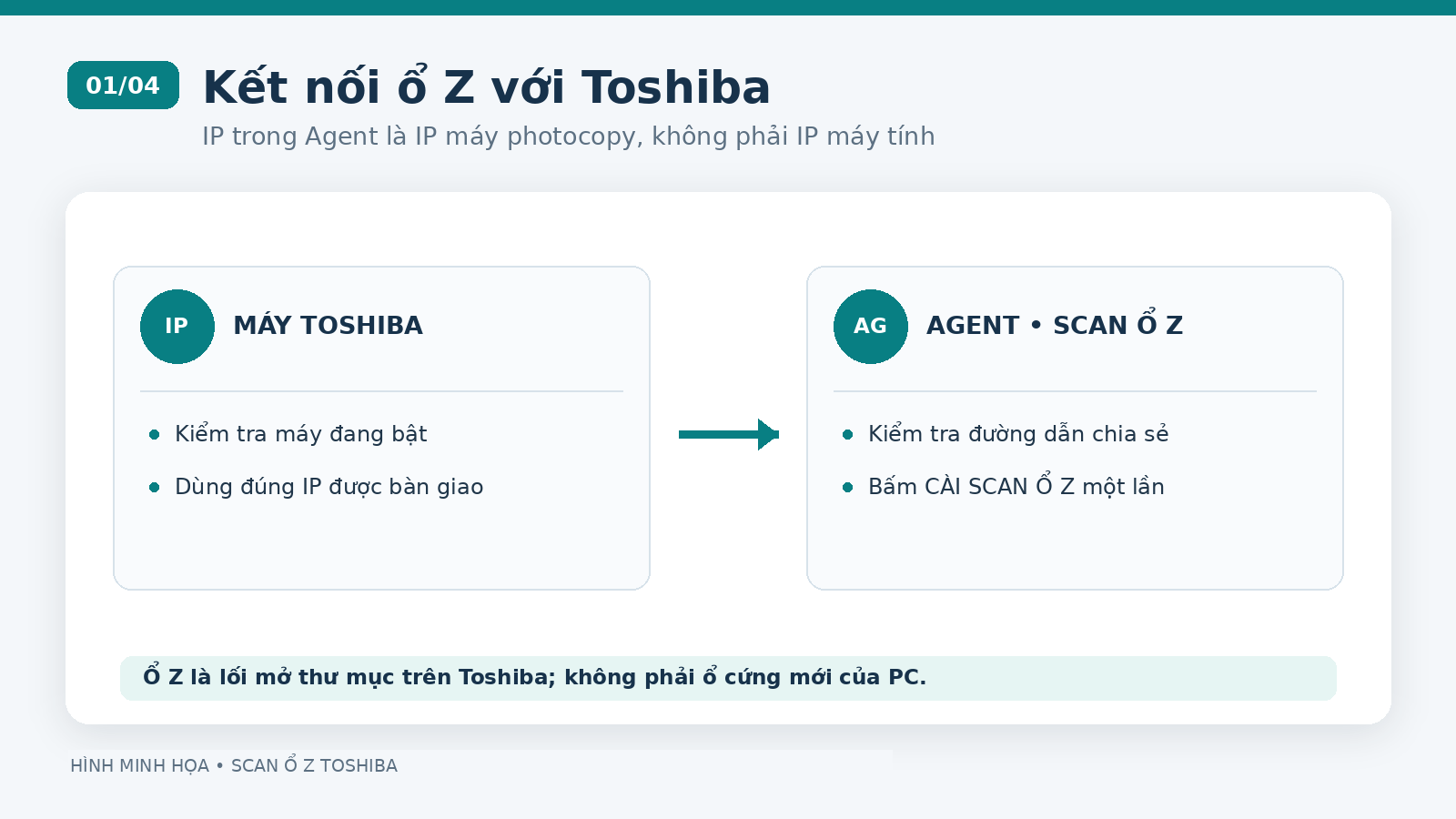
- Toshiba: 1 • CÀI IN; 2 • SCAN Ổ Z; 3 • SCAN RIÊNG; 4 • e-FILING; 5 • TỰ ĐỘNG TẤT CẢ.
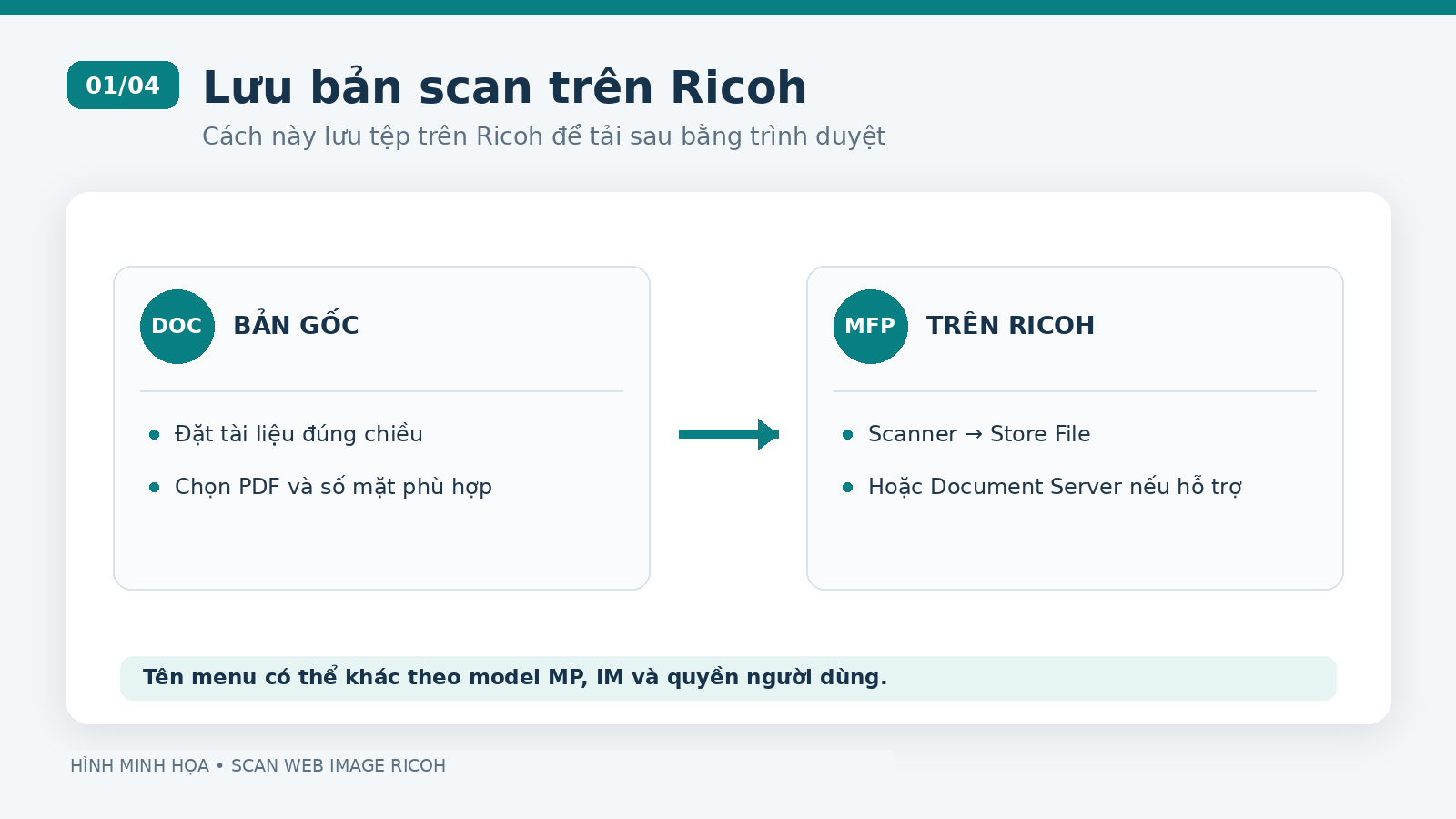
- Ricoh: 1 • CÀI IN; 2 • SCAN VÀO THƯ MỤC; 3 • SCAN TRÊN WEB.
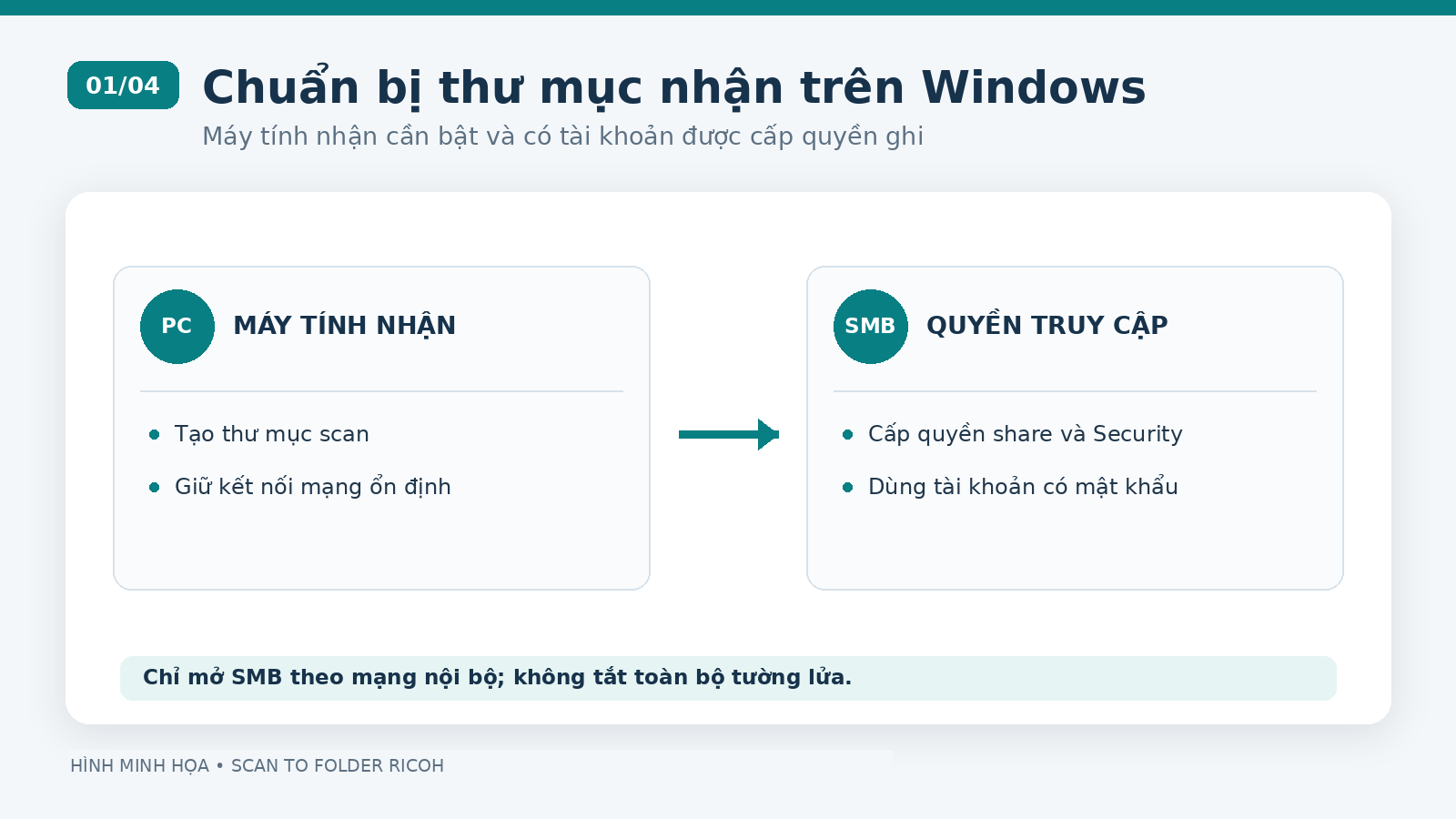
Chọn đúng hướng dẫn tương ứng với việc cần làm. Khi cài in, dò hoặc nhập IP và xác nhận model trước khi bấm cài. Khi scan, dùng đúng tab scan và kiểm tra thư mục nhận file theo hướng dẫn riêng.
Nếu không thấy ứng dụng trong thư mục
- Kiểm tra đã giải nén hết ZIP, không chạy chương trình trực tiếp bên trong cửa sổ xem ZIP.
- Mở thư mục con sau khi giải nén; ứng dụng có thể nằm cùng cấp với các thư mục drivers và config.
- Trong File Explorer, chọn View → Show → File name extensions nếu cần kiểm tra đuôi file. Ứng dụng chính có đuôi
.exe. - Đảm bảo đã nhận bộ chạy dành cho khách hàng. File source, Python hoặc BUILD là bộ dành cho kỹ thuật build chương trình.
- Không chuyển riêng EXE ra khỏi thư mục; các driver và cấu hình cần nằm cạnh ứng dụng.
Nếu Agent không dò được IP máy photocopy
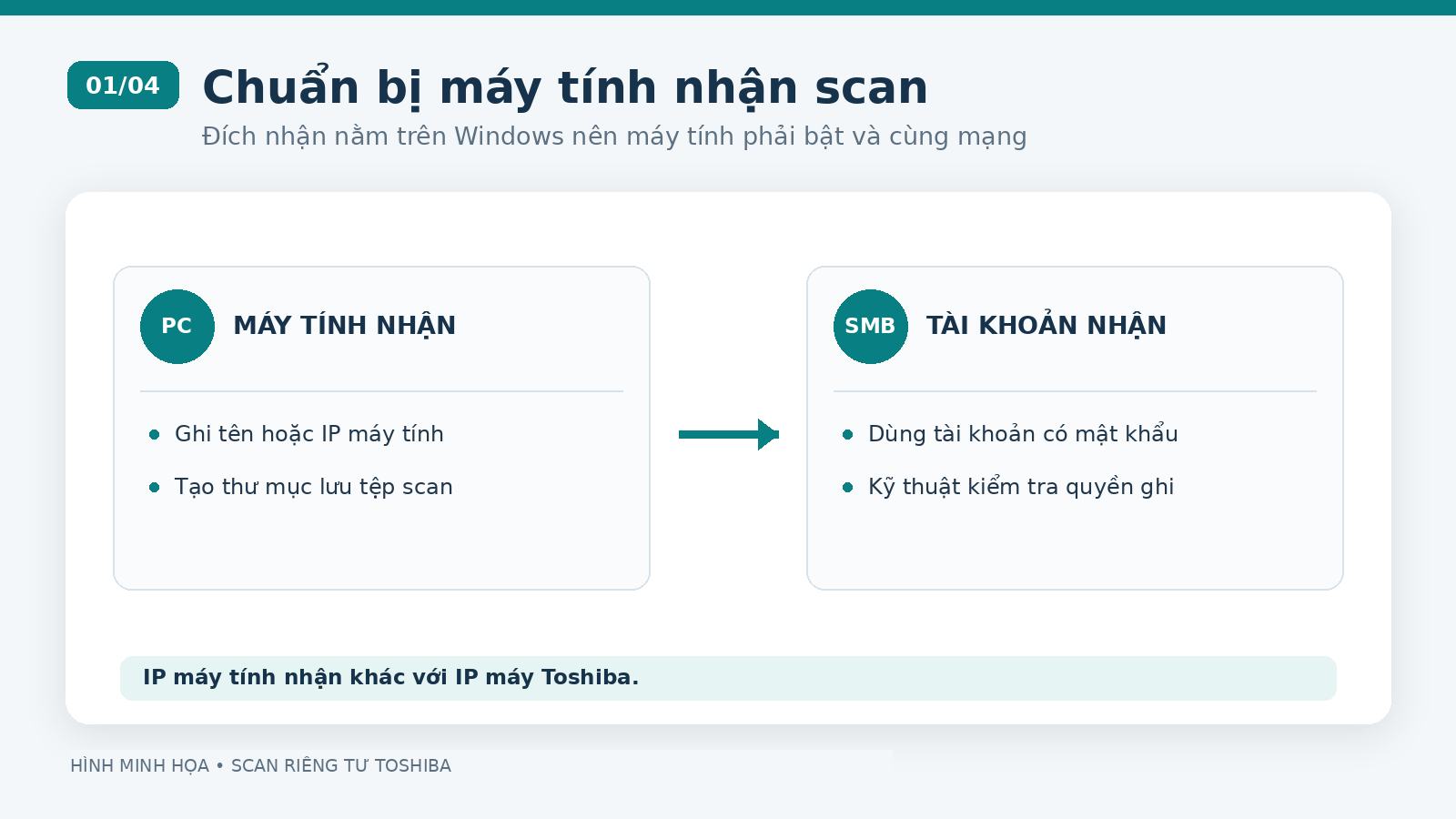
Máy photocopy cần nối bằng dây mạng RJ45 vào modem/router; máy tính kết nối Wi-Fi công ty phát từ cùng modem/router để hai thiết bị nằm trong cùng mạng nội bộ.
- Cắm dây RJ45 từ máy photocopy vào router/switch và kiểm tra đèn cổng mạng.
- Kết nối máy tính vào đúng Wi-Fi công ty của router đang nối với máy photocopy.
- Đặt IP cho máy photocopy theo video Mai Hoàng: Hướng dẫn nhập IP máy photocopy.
- Xem và chụp lại IP hiện tại theo video: Hướng dẫn xem IP Toshiba.
- Mở lại Agent, chọn Toshiba hoặc Ricoh, vào tab chức năng tương ứng và bấm DÒ IP / KIỂM TRA. Nếu chưa tìm thấy, nhập IP vừa xác nhận rồi kiểm tra lại.
Nếu vẫn không kết nối được, gửi ảnh chụp IP qua Zalo cho kỹ thuật Mai Hoàng để được hỗ trợ.
Kiểm tra sau khi mở
Agent hiển thị màn hình chính cùng các nhóm Toshiba và Ricoh. Nếu cửa sổ mở bình thường, bước khởi chạy đã xong. Tiếp theo mở đúng tab cài in hoặc scan; bài hướng dẫn chi tiết cho từng tab nằm trong phần Hỗ trợ của Agent.
Nếu chương trình báo thiếu tệp hoặc tự đóng, chụp ảnh thông báo và gửi cho đơn vị bàn giao. Giữ nguyên thư mục Agent để kỹ thuật viên có thể kiểm tra đủ file.
Tóm tắt: giải nén nguyên bộ → nhấp đúp ứng dụng loại Application MaiHoangAgent_V9_Toshiba_Ricoh_ALL_IN_ONE → chọn Yes nếu Windows hỏi quyền → chọn Toshiba hoặc Ricoh trong Agent.