

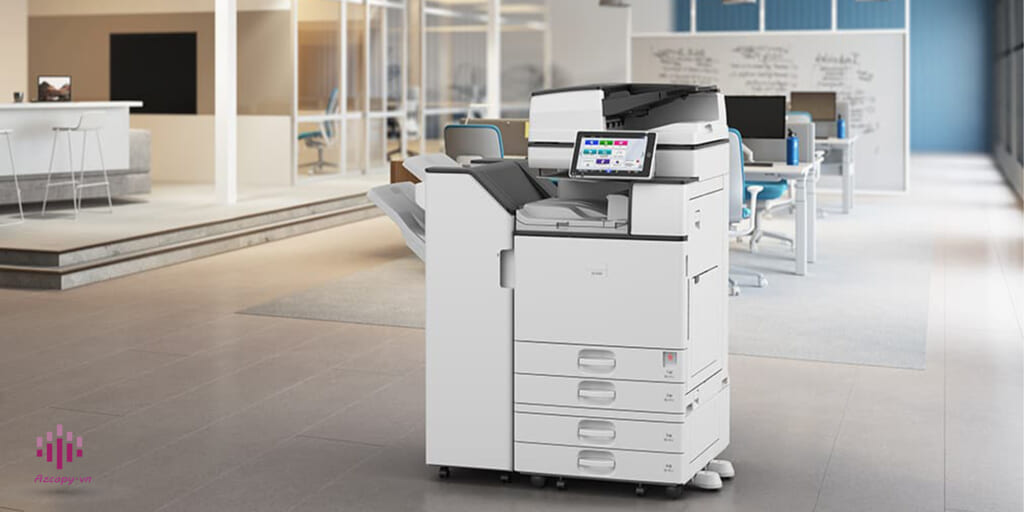
Bản in Ricoh bị lỗi không đồng nghĩa máy đã hết mực. Sọc, nền xám, chấm đen, thiếu màu, trang trắng hoặc độ đậm thay đổi có thể liên quan đến mực, đường cấp mực, cụm tạo ảnh, giấy hoặc cài đặt. Trước khi đặt vật tư mới, hãy ghi lại model, thông báo trên màn hình và thời điểm lỗi bắt đầu.
Phân loại lỗi trước khi xử lý
Hãy quan sát một bản in hoặc bản photocopy lỗi dưới ánh sáng tốt. Ghi rõ lỗi xuất hiện trên toàn trang hay một vùng, lặp lại theo chiều dọc hay ngang, chỉ có ở một màu hay cả trang, và có xuất hiện ở cả in lẫn photocopy không. Những thông tin này giúp tách lỗi in từ máy tính khỏi lỗi phát sinh trong quá trình sao chụp.
| Dấu hiệu | Thông tin nên ghi lại |
|---|---|
| Sọc dọc hoặc ngang | Vị trí, hướng sọc và lỗi có lặp lại trên nhiều tờ không. |
| Nền xám, đốm hoặc bột mực | Lỗi xuất hiện sau lần thay mực nào; có thấy mực rơi bên ngoài máy không. |
| Thiếu màu trên máy màu | Màu C, M, Y hay K bị nhạt; bản in từ máy tính và bản photocopy có cùng lỗi không. |
| Trang trắng hoặc không nhận mực | Thông báo chính xác, model đầy đủ và mã trên bao bì vật tư. |
| Bản in mờ | Lỗi bắt đầu trước hay sau khi thay mực; lưu một bản cũ và một bản mới để so sánh. |
- Ricoh báo hết mực nhưng trong chai vẫn còn: ghi lại cảnh báo và model để kiểm tra đường cấp mực.
- Máy photocopy Ricoh bị sọc dọc: phân biệt lỗi khi photocopy, quét qua ADF và in từ máy tính.
- Ricoh IM C in thiếu một màu: đối chiếu tác vụ in, photocopy và cài đặt màu.
- Máy photocopy Ricoh không nhận mực sau khi thay: kiểm tra cảnh báo, model và vật tư an toàn.
- Ricoh mới thay mực nhưng vẫn in mờ: phân biệt vấn đề mực với cụm tạo ảnh trước khi thay thêm vật tư.
- Hướng dẫn thay mực Ricoh IM, Ricoh IM C màu và Ricoh MP/Aficio.
Máy photocopy Ricoh đang có tại AZCopy
Khi lỗi xuất hiện trên máy đang sử dụng, hãy xác định đúng model trước khi tham khảo vật tư hoặc máy thay thế. Danh mục hiện có các trang sản phẩm Ricoh như Ricoh IM 2500, Ricoh IM 4000, Ricoh IM 6000 và Ricoh MP 4055. Xem toàn bộ máy photocopy trong danh mục AZCopy để đối chiếu thêm các model.
Kiểm tra an toàn trước khi gọi kỹ thuật
Với cảnh báo bảo trì hoặc mã lỗi lặp lại, xem thêm hub cảnh báo và bảo trì máy photocopy Ricoh để biết cách ghi nhận thông tin và nhận biết khi nào nên dừng máy gọi kỹ thuật. Nếu máy kẹt giấy hoặc nạp giấy bất thường, mở hub lỗi kẹt giấy và nạp giấy Ricoh để chọn hướng kiểm tra theo vị trí. Với lỗi photocopy, scan hoặc ADF, xem hub phân biệt lỗi photocopy, scan và ADF Ricoh.
Người dùng có thể kiểm tra giấy đang dùng, đóng kín các nắp ngoài, đọc thông báo chính xác và in một trang thử nếu máy vẫn cho phép. Không kéo cụm trống, gạt, bộ sấy hay các bộ phận bên trong khi chưa có hướng dẫn đúng model. Nếu vừa thay mực mà lỗi xuất hiện ngay, lưu lại bao bì/mã vật tư và thời điểm thay để kỹ thuật đối chiếu.
Câu hỏi thường gặp
Có nên thay thêm mực ngay khi bản in mờ?
Chưa nên nếu mực vừa được thay hoặc máy còn vật tư. Lưu mẫu bản in và kiểm tra thông báo; bản in mờ cũng có thể liên quan đến cụm tạo ảnh hoặc cài đặt.
Người dùng có thể tự xử lý lỗi bên trong máy không?
Chỉ làm các bước ngoài máy được nêu trong hướng dẫn đúng model. Không tự tháo cụm trống, gạt hay bộ sấy; dừng thao tác nếu có mực rơi hoặc cảnh báo khác thường.
Ricoh hướng dẫn tham khảo maintenance guide tương ứng trước khi thay vật tư. Nếu chưa xác định được nguyên nhân, gửi model cùng ảnh bản in; xem dịch vụ kiểm tra và thay mực Ricoh tại AZCopy để nhận hướng xử lý phù hợp.
